

Eine Permalink-Struktur, kurz für „permanente Link-Struktur“, bezieht sich auf das Format, das zum Erstellen des Links verwendet wird, oder die URL für einzelne Beiträge, Seiten oder andere Inhalte auf einer Website. In diesem Ratgeber wird erklärt, wie du die Permalink-Struktur für die Blogbeiträge auf deiner Website ändern kannst.
Diese Funktion ist auf Websites mit den WordPress.com-Tarifen Business und Commerce verfügbar sowie auf Websites mit dem alten Pro-Tarif. Wenn du einen Business-Tarif hast, aktiviere ihn unbedingt. Führe für Websites mit Kostenlos-, Persönlich- und Premium-Tarif ein Tarif-Upgrade durch, um auf diese Funktion zuzugreifen.
Hier ein Beispiel für einen Permalink für einen Blogbeitrag:
https://yourgroovydomain.com/2024/01/01/first-blog-post
Im obigen Beispiel ist der Abschnitt /2024/01/01/erster-blogbeitrag Teil der „Permalink-Struktur“. Websites mit Plugins können eine individuelle Permalink-Struktur verwenden. Du kannst z. B. die Permalink-Struktur so ändern, dass nur der Name des Blogbeitrags oder die Titelform des Permalinks angezeigt wird, z. B. https://deineabgefahrenedomain.com/erster-blogbeitrag
Wenn du die Titelform (oder den letzten Abschnitt der URL, z. B. den ersten Blogbeitrag im obigen Beispiel) der Permalink-Adresse anpassen möchtest, kannst du die Schritte in diesem Ratgeber befolgen.
Standardmäßig erstellt WordPress Beitrags-URLs mit dem Datum und Namen oder Titel des Beitrags. Du kannst diese URL-Struktur der Blogbeitragslinks deiner Website (d. h. der Permalinks) anpassen, um die Ästhetik und Benutzerfreundlichkeit deiner Beitragslinks anzupassen.
Gehe folgendermaßen vor, um die Permalinks deiner Website anzupassen:
- Stelle sicher, dass deine Website über einen berechtigten Tarif verfügt, der aktiviert wurde.
- Navigiere in deinem Dashboard zu Einstellungen → Permalinks.
- Navigiere zum Abschnitt Permalinks-Struktur.
- Wähle aus einer der folgenden Permalink-Strukturen:
- Leer
- Tag und Name
- Monat und Name
- Numerisch
- Beitragsname
- Benutzerdefinierte Struktur
- Klicke am Ende des Bildschirms auf den Button Änderungen speichern.
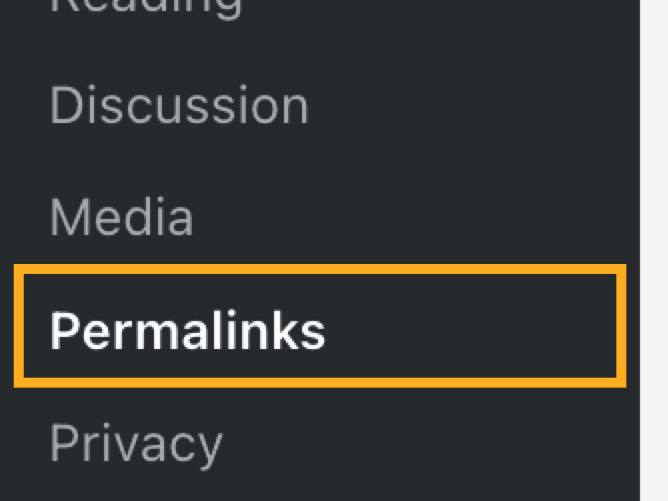
Wenn dir die Option „Permalinks“ in den „Einstellungen“ in deinem Dashboard nicht angezeigt wird, bedeutet das, dass für deine Website kein Plugin-fähiger Tarif gilt.
Du kannst die Beitragslinks an jedes beliebige Format anpassen, z. B. wenn du das Datum aus der URL entfernst. So verwendest du die Option Benutzerdefinierte Struktur für deine Permalinks:
- Stelle sicher, dass deine Website über einen berechtigten Tarif verfügt, der aktiviert wurde.
- Navigiere in deinem Dashboard zu Einstellungen → Permalinks.
- Navigiere zum Abschnitt „Permalinks-Struktur“.
- Klicke auf das Optionsfeld neben der Option „Individuelle Struktur“.
- Klicke auf den Button für jedes verfügbare Schlagwort (siehe unten), das du in der Reihenfolge hinzufügen möchtest, in der es angezeigt werden soll. Wenn die URLs z. B. nur den Titel des Beitrags anzeigen sollen, klicke nur auf
%post_id%. - Klicke auf den Button „Änderungen speichern“.
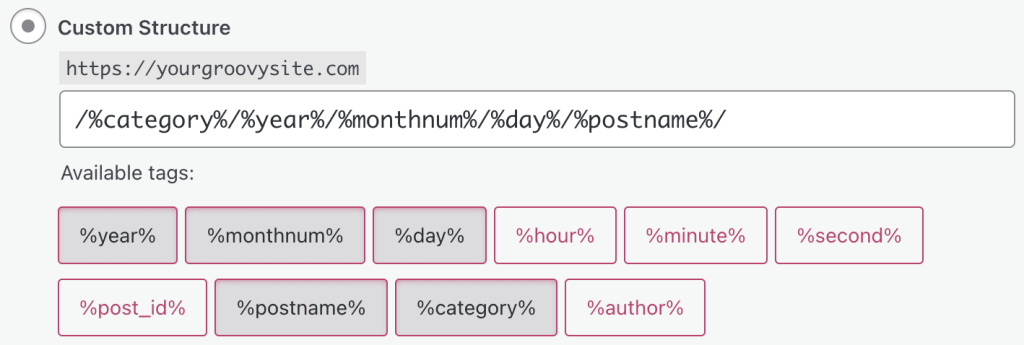
Unter der Option Benutzerdefinierte Struktur findest du eine Liste verfügbarer Schlagwörter. Jedes Schlagwort ist ein Platzhalter für die Struktur deiner URL:
%year%: das Jahr, in dem der Beitrag veröffentlicht wurde.%monthnum%: der numerische Wert des Veröffentlichungsmonats.%day%: der numerische Wert für den Tag des Monats.%hour%: die Stunde, in der der Beitrag veröffentlicht wurde.%minute%: die Minute, in der der Beitrag veröffentlicht wurde.%second%: die Sekunde, in der der Beitrag veröffentlicht wurde.%post_id%: der numerische Wert des Beitrags, der als „Beitrags-ID“ bezeichnet wird.%postname%: die „Titelform“ des Beitrags. Die Standard-Titelform ist der Titel, den du deinem Beitrag gegeben hast. Wenn du aber den Permalink geändert hast, ist die Titelform die, die du eingerichtet hast.%category%: die Kategorie des Beitrags.%author%: der Autor des Beitrags.
Wenn ein Besucher zu einer Kategorie – oder Schlagwortseite navigiert, lautet die URL standardmäßig https://deineabgefahrenewebsite.com/kategorie/kategoriename oder https://deineabgefahrenewebsite.com/schlagwort/schlagwortname.
Wenn du das Wort „kategorie“ oder „schlagwort“ in der URL ändern möchtest, gehe folgendermaßen vor:
- Stelle sicher, dass deine Website über einen berechtigten Tarif verfügt, der aktiviert wurde.
- Navigiere in deinem Dashboard zu Einstellungen → Permalinks.
- Navigiere zum Abschnitt „Optional“.
- Gib die Kategorie-Basis oder das Schlagwort ein, das du verwenden möchtest.
- Klicke auf den Button „Änderungen speichern“.
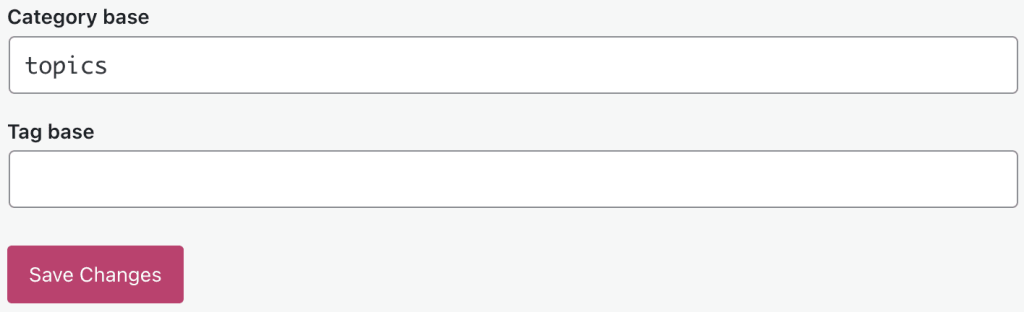
Um die Kategorie- oder Schlagwort-Basis zurückzusetzen, entferne den Text im entsprechenden Feld (lasse es leer) und klicke auf den Button „Änderungen speichern“.
Auf deiner Website sind möglicherweise zusätzliche Optionen aus Plugins installiert. Wenn du z. B. das WooCommerce-Plugin installiert hast, kannst du die Permalink-Struktur für Produkt-URLs ändern.
Manchmal können Fehler im Zusammenhang mit Permanentlinks auftreten. Ein Schritt zur Problembehandlung besteht darin, die Permalinks folgendermaßen zurückzusetzen:
- Navigiere in deinem Dashboard zu Einstellungen → Permalinks.
- Notiere unter „Common Settings“ (Allgemeine Einstellungen) deine aktuellen Einstellungen für die Permalink-Struktur.
- Wähle eine andere Permalink-Struktur aus und klicke auf den Button „ Änderungen speichern“.
- Wähle die Permalink-Struktur erneut aus, die du ursprünglich hattest.
- Klicke erneut auf den Button „Änderungen speichern“, um deine Permalinks zurückzusetzen.