

Une page de destination est une page autonome qui encourage les visiteurs à effectuer une action précise. Ce guide vous indique comment créer une page de destination sur votre site, puis la définir (facultatif) en tant que page d’accueil pour un site Web d’une page.
Une page de destination est une page de votre site avec un objectif précis, parfois appelé appels à l’action (CTA). L’objectif d’une page de destination est d’encourager les visiteurs à contracter un service, acheter un produit, s’inscrire à une liste de diffusion ou les convaincre d’effectuer toute autre action. Ce site de démonstration présente un exemple de base d’une page de destination.
Un site Web peut avoir plusieurs pages de destination. Par exemple, vous pouvez créer différentes pages de destination pour tester différents messages ou mises en page et voir à la version que vos visiteurs préfèrent. Vous pouvez également créer différentes pages de destination pour renvoyer vos visiteurs vers une série de choix et terminer leur parcours sur un bouton d’action personnalisé. Ce procédé est connu sous le nom de tunnel de conversion.
Vous pouvez également définir une page de destination comme page d’accueil, créant ainsi un site Web d’une page. Vous trouverez dans ce guide les 4 étapes à suivre.
Suivez les étapes de ce guide et sélectionnez un thème prenant en charge l’Éditeur de site. Pour savoir rapidement si votre site utilise l’Éditeur de site, accédez à Apparence → Éditeur dans votre tableau de bord.
- Consultez le tableau de bord de votre site.
- Cliquez sur Pages → Ajouter une nouvelle page.
- Choisissez une mise en page de la page prédéfinie pour commencer, ou choisissez de commencer par une page vide.
Les compositions de blocs sont des modèles prêts à l’emploi que vous pouvez utiliser pour optimiser facilement l’apparence de votre page de destination. Voici quelques exemples d’appels à l’action que vous pouvez ajouter à votre page en un clic :








Pour ajouter une composition de blocs :
- Cliquez sur l’icône d’outil d’insertion de bloc + et sélectionnez Compositions :

- Sélectionnez la catégorie choisie. Les exemples ci-dessus appartiennent à la catégorie Appel à l’action.
- Parcourez et cliquez sur une composition pour l’ajouter à votre page.
- Remplacez le texte et les images d’exemple par les vôtres.
Voici d’autres blocs que vous pourriez envisager d’intégrer à votre page de destination :
- Bloc de boutons pour encourager les visiteurs à cliquer.
- Bloc Mailchimp pour encourager les inscriptions à une liste de diffusion Mailchimp.
- Bloc Bannière pour des images de bannière de grande largeur.
- Bloc Média & texte permettant de placer des images et du texte côte à côte.
- Bloc Colonnes permettant de placer différents types de contenu les uns à côté des autres dans plusieurs colonnes.
- Bloc Icônes de réseaux sociaux permettant d’établir un lien avec vos profils sur les réseaux sociaux.
Lorsque vous avez ajouté l’intégralité de votre contenu, passez-le en revue pour vous assurez que tout est prêt, puis cliquez sur Mettre à jour / Publier dans le coin supérieur droit pour enregistrer vos modifications.
Les pages de destination ne contiennent souvent pas certains des éléments que l’on trouve généralement sur des pages standard d’un site Web, comme le menu, l’en-tête et le pied de page. En omettant ces éléments, votre page de destination est dédiée à un seul objectif.
Si vous souhaitez les masquer, créez un nouveau modèle à utiliser pour vos pages de destination. Sur la même page que vous venez de créer à l’étape précédente, suivez ces instructions :
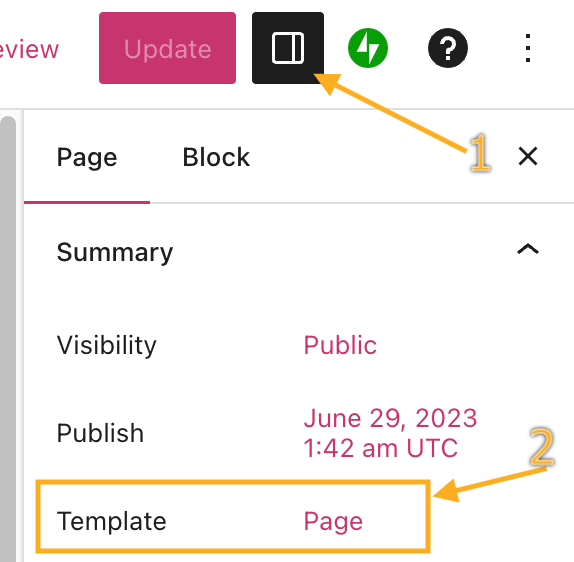
- Ouvrez les réglages de la page (image à droite).
- Cliquez sur le nom du modèle. Pour les nouvelles pages, le nom du modèle par défaut est Page.
- Créez un nouveau modèle en cliquant sur l’icône +.
- Nommez votre nouveau modèle, par exemple, « Page de destination ».
- Cliquez sur Créer.
- L’Éditeur de modèle s’ouvre et vous permet de modifier, d’ajouter ou de supprimer n’importe quel élément du modèle utilisé pour votre page de destination. Dans cet exemple, nous allons supprimer l’en-tête et le pied de page afin de nous concentrer sur le contenu principal de la page de destination :
Une fois les étapes 1 à 3 suivies, votre page de destination est prête et vous pouvez en partager l’URL avec le reste du monde.
Si vous le souhaitez, vous pouvez définir votre page de destination comme page d’accueil de votre site, comme il est souvent le cas pour les sites Web d’une page. Consultez le guide Définir la page d’accueil pour apprendre comment définir votre toute nouvelle page de destination en page d’accueil de votre site.
 Assistance WordPress.com