

La vérification de votre site avec des services tels que Google, Bing, Pinterest, Yandex et Facebook vous permet de déverrouiller des fonctionnalités supplémentaires de ces services, comme les statistiques et un processus d’indexation plus rapide des moteurs de recherche.
Alors que la plupart des outils de vérification de site vous demanderont d’ajouter une « étiquette méta » à l’en-tête de votre site, nous avons simplifié le processus en vous fournissant des outils spécifiques pour ajouter l’étiquette méta à votre site. Accédez à Mon site → Outils → Marketing → Trafic et faites défiler jusqu’à Services de vérification de votre site pour accéder à ces outils.
Commencez par vous connecter à https://search.google.com/search-console avec votre compte Google et cliquez sur Ajouter une propriété :

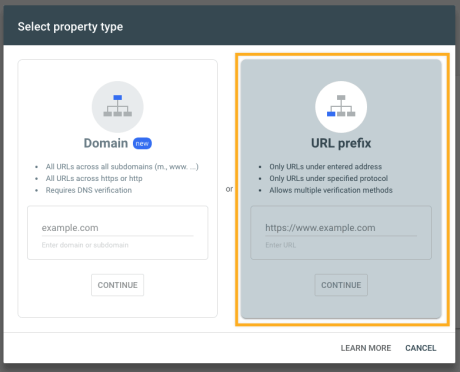
- Dans la fenêtre Sélectionner le type de propriété, choisissez Préfixe URL.
- Saisissez l’adresse de votre site WordPress.com (en incluant https://) et cliquez sur Continuer.
- Sur l’écran suivant, dans la fenêtre contextuelle Vérifier la propriété, faites défiler jusqu’à « Autres méthodes de vérification », puis cliquez sur Étiquette HTML.

- Vous verrez ensuite une ligne de code HTML qui ressemble à ceci :

- Copiez l’intégralité du code qui vous est fourni par Google à l’aide du bouton Copier.
- Dans un nouvel onglet ou une nouvelle fenêtre de navigateur, ouvrez votre compte WordPress.com et accédez à Mon site → Outils → Marketing → Trafic.
- Faites défiler jusqu’à la section Services de vérification de votre site et collez le code que vous avez copié dans la section Étiquette HTML de Google dans la section Google.
- Cliquez sur Enregistrer les réglages.

- Revenez sur la page de vérification de Google Search Console et cliquez sur Vérifier.

Dans certains cas, vous devrez utiliser un enregistrement DNS, plus précisément un enregistrement TXT, pour vérifier votre nom de domaine avec Google.
Commencez par vous connecter à https://search.google.com/search-console avec votre compte Google. Dans Google Search Console, cliquez sur Ajouter une propriété :
- Dans la fenêtre Sélectionner une propriété, sélectionnez l’option Domaine.
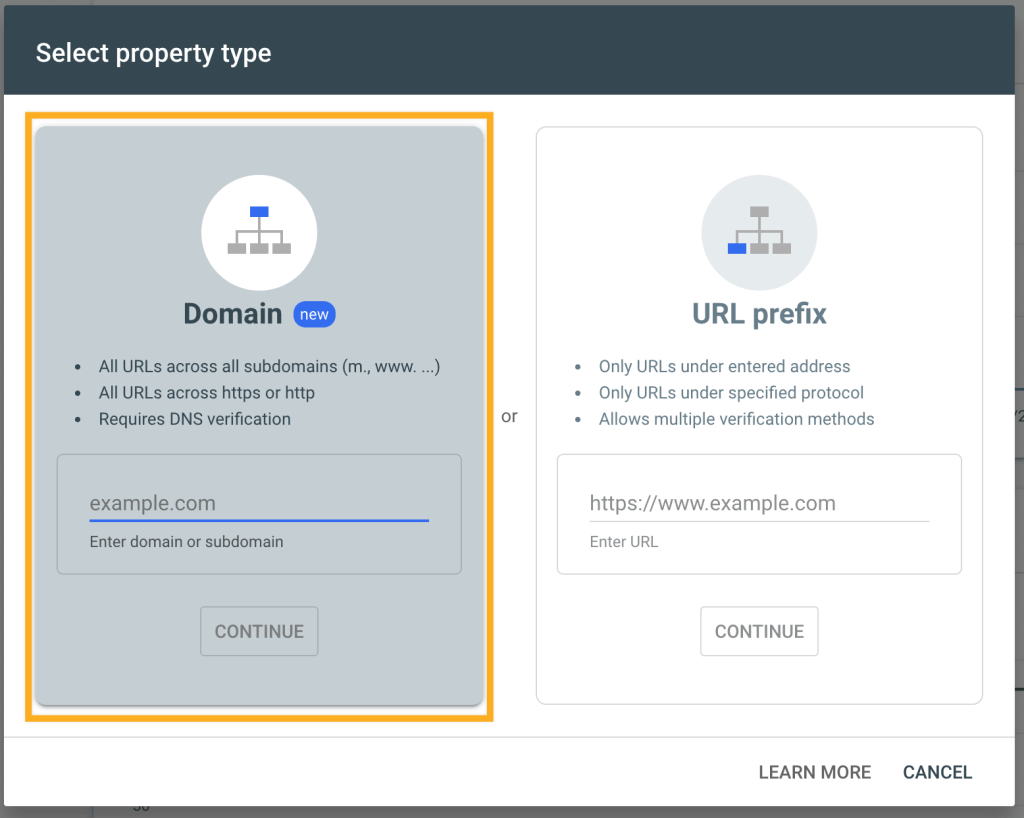
- Entrez votre nom de domaine personnalisé sans https, par exemple,
yourgroovydomain.com, et cliquez sur Continuer.
Ou, si vous sélectionnez l’option Préfixe URL, saisissez l’intégralité de votre adresse (en incluant https://), et faites défiler jusqu’à Fournisseur de nom de domaine sous Autres méthodes sur la page suivante.

- Sur l’écran Vérifier la propriété du domaine avec l’enregistrement DNS, copiez l’enregistrement TXT fourni.

- Dans un nouvel onglet ou une nouvelle fenêtre de navigateur, ouvrez votre compte WordPress.com, accédez à Mon site → Options payantes → Domaines et cliquez sur le domaine que vous vérifiez.
- Sélectionnez Modifier vos serveurs de noms et vos enregistrements DNS, puis cliquez sur