

La redirection d’un domaine ou d’un sous-domaine vers un autre site Web ou une autre URL de page Web renvoie les visiteurs vers le nouveau contenu. Ce guide vous explique comment configurer cette redirection.
La redirection de domaine est une fonction du serveur Web qui renvoie automatiquement les visiteurs d’une URL de domaine vers une autre.
Vous pouvez utiliser cette fonction pour rediriger un domaine enregistré vers un autre site Web ou une autre URL de page Web, par exemple, votresuperdomaine.com → monexcellentblog.com.
Voici quelques exemples où une redirection de domaine peut être utilisée :
- Pointer votre domaine vers un site Web hébergé sur une autre plateforme.
- Pointer votre domaine vers une page spécifique de votre propre site Web WordPress.com.
- Utiliser votre domaine pour diriger le trafic vers un profil ou un canal de réseau social.
- Utiliser votre domaine pour diriger le trafic vers un produit ou un lien affilié.
Vous pouvez utiliser la redirection de sous-domaine pour :
- Faire pointer un sous-domaine vers une autre URL, par exemple, lorsque des personnes visitent
blog.votresuperdomaine.com, elles sont redirigées versmonexcellentblog.com. - Utiliser un sous-domaine pour une page spécifique sur le même site Web, par exemple
membres.votresuperdomaine.com→votresuperdomaine.com/membres. - Faire pointer un sous-domaine vers une page spécifique d’un site Web distinct, par exemple
membres.votresuperdomaine.com→monexcellentblog.com/membres - Utiliser un sous-domaine comme
venmo.votresuperdomaine.compour rediriger vos visiteurs vers une page de paiement oucalendly.votresuperdomaine.comvers votre page de planificateur Calendly.
Après avoir configuré une adresse de redirection de sous-domaine vers le même domaine, le trafic vers le sous-domaine arrivera correctement sur la page spécifiée. Cependant, l’URL affichée dans la barre d’adresse du navigateur du visiteur sera toujours l’adresse principale du site.
La redirection de domaine est souvent confondue avec d’autres actions plus courantes liées au domaine. Voici quelques cas où une redirection n’est pas appropriée et ce qu’il faut faire à la place :
- Si vous souhaitez utiliser le domaine dont vous disposez auprès d’un autre fournisseur pour afficher l’ensemble de votre site Web WordPress.com, connectez ou transférez ce domaine vers votre site Web à la place.
- Si vous souhaitez transférer votre domaine d’un site sur WordPress.com vers un autre, vous pouvez le déplacer.
- Si vous souhaitez rediriger le trafic d’une adresse de site WordPress.com (par exemple :
votresuperdomaine.com→monexcellentblog.com), utilisez plutôt une redirection de site.
Les étapes de configuration de la redirection d’un domaine et d’un sous-domaine sont très similaires.
Pour configurer une redirection de domaine ou de sous-domaine :
- Consultez le tableau de bord de votre site.
- Accédez à Options payantes → Domaines (ou Hébergement →Domaines si vous utilisez WP Admin).
- Si le domaine que vous souhaitez rediriger est actuellement l’adresse principale du site, remplacez-la par une autre adresse sur votre site.
- Cliquez sur le domaine pour lequel vous souhaitez définir la redirection de domaine ou de sous-domaine :
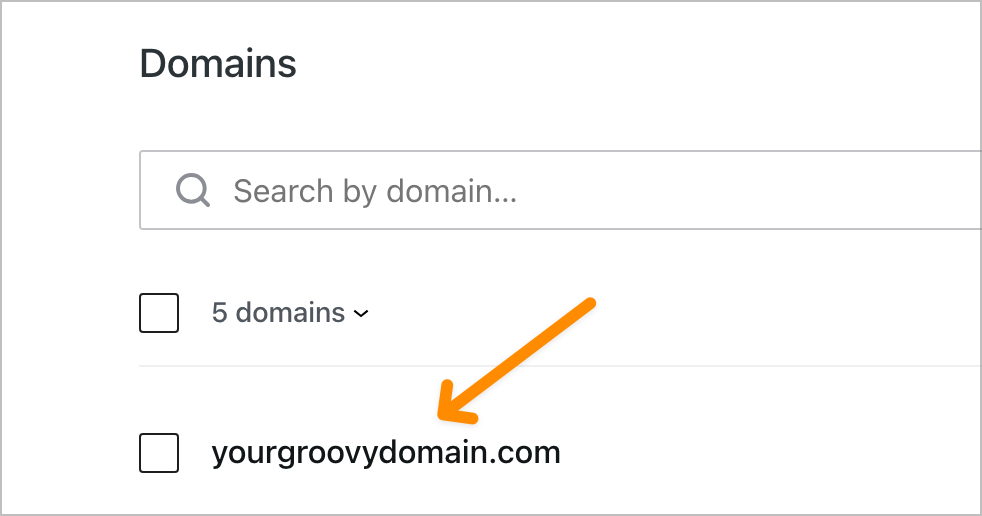
- Sélectionnez « Redirection de domaine » pour ouvrir les options du panneau.
- Dans la section « URL source », sélectionnez l’option Domaine ou Sous-domaine dans la liste déroulante.
- Pour les sous-domaines, un champ supplémentaire apparaît pour vous permettre de saisir le nom du sous-domaine.
- Dans la zone « URL de destination », ajoutez l’URL vers laquelle rediriger votre domaine.
- Une fois que vous avez saisi votre URL de destination, cliquez sur le bouton « Créer »).
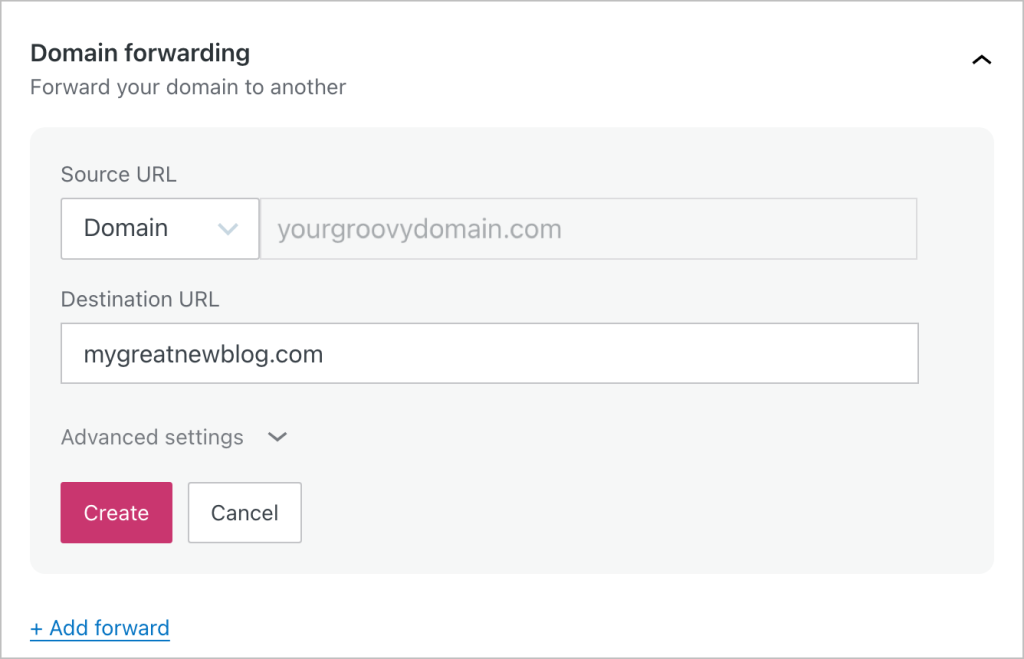
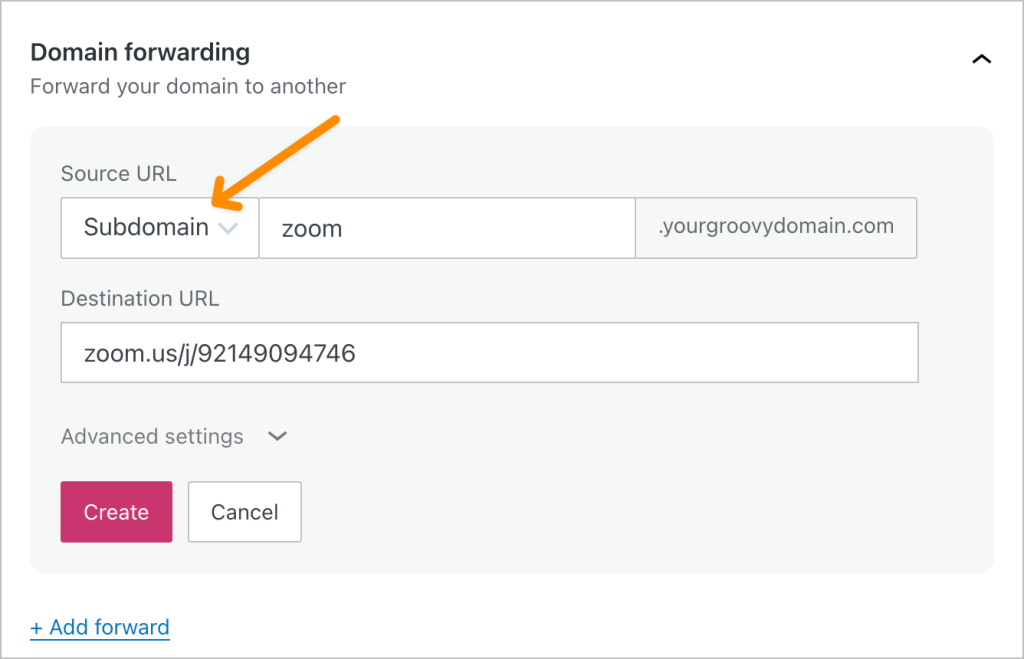
(Cliquez pour agrandir les images)
Vous pouvez cliquer sur le bouton « Ajouter redirection » pour ajouter plusieurs redirections de domaine ou de sous-domaine.
Vous pouvez configurer des réglages avancés facultatifs lors de la configuration de votre redirection de domaine.
Type de redirection : une redirection HTTP est utilisée pour informer les navigateurs et les moteurs de recherche du type de redirection utilisé par votre site. Par défaut, le type de redirection est Redirection temporaire (307). Dans les réglages avancés, vous pouvez remplacer le type de redirection par Redirection permanente (301).
Types de redirection pris en charge :
Redirection temporaire (307)
Permet une propagation rapide des changements à votre adresse de transfert.
Redirection permanente (301)
Permet la mise en cache de l’adresse de transfert dans le navigateur pour une résolution plus rapide. Notez que les changements peuvent prendre plus de temps à se propager complètement.
Transfert de chemin : ce réglage vous permet de rediriger vos visiteurs vers le chemin complet du nouveau domaine. Par exemple, si vous avez une page appelée unepagedonnée.html et que vous configurez l’option de transfert de chemin, la redirection recherchera le même nom de page sur le nouveau domaine. Par défaut, le réglage défini est « Ne pas transférer ».
Suivez ces étapes pour configurer le type de redirection et le transfert de chemin pour votre domaine :
- Suivez les étapes décrites pour créer une redirection de domaine.
- Avant de cliquer sur le bouton « Créer », cliquez sur la section « Réglages avancés ».
- Modifiez le type de redirection et/ou le transfert de chemin.
- Cliquez sur « Créer » pour créer la redirection de domaine.

Pour mettre à jour l’URL de destination ou les réglages avancés d’un enregistrement de redirection de domaine existant, procédez comme suit :
- Consultez le tableau de bord de votre site.
- Accédez à Options payantes → Domaines (ou Hébergement →Domaines si vous utilisez WP Admin).
- Sélectionnez « Redirection de domaine ».
- Cliquez sur le lien « Modifier » en regard de la redirection de domaine à mettre à jour.
- Mettez à jour les détails, y compris l’URL de destination et les réglages avancés.
- Cliquer sur le bouton « Enregistrer » pour enregistrer vos modifications.
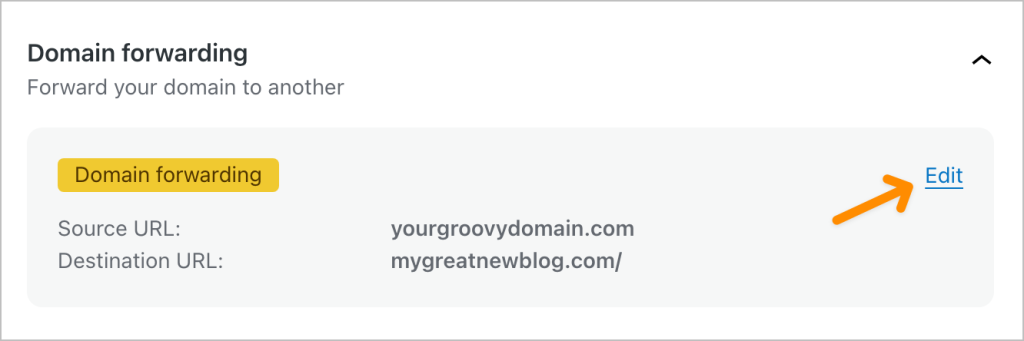
Pour supprimer la redirection de domaine, procédez comme suit :
- Consultez le tableau de bord de votre site.
- Accédez à Options payantes → Domaines (ou Hébergement →Domaines si vous utilisez WP Admin).
- Sélectionnez « Redirection de domaine ».
- Cliquez sur le lien « Modifier » en regard de la redirection de domaine à mettre à jour.
- Cliquez sur le lien « Supprimer la redirection ».
Après avoir enregistré ou mis à jour la redirection de domaine, attendez que la modification prenne effet. Bien que vous puissiez enregistrer la modification immédiatement, le domaine peut ne pas être redirigé immédiatement et la mise à jour complète peut parfois prendre quelques heures sur des serveurs et auprès des fournisseurs de services Internet du monde entier.
 Assistance WordPress.com
