

Terkadang, Anda mungkin tidak dapat mengakses situs, tetapi orang lain dapat mengaksesnya.
Ini dapat terjadi jika Anda baru saja mengubah DNS domain, menyambungkan domain, atau domain kedaluwarsa untuk sementara.
Jika membersihkan cache browser tidak membantu, Anda bisa mencoba bersihkan cache DNS komputer.
Cache DNS digunakan oleh semua sistem operasi untuk mempercepat permintaan DNS, sama seperti browser menyimpan salinan situs web yang dikunjungi agar dapat dibuka dengan cepat saat kunjungan selanjutnya.
Meskipun Cache DNS diperbarui secara otomatis, pembersihan secara manual mungkin diperlukan jika sewaktu-waktu terjadi perubahan terhadap DNS record sebelum pembaruan cache DNS selanjutnya.
Lihat instruksi untuk Windows 8, 10, dan 11, Windows 7, macOS, dan Linux.
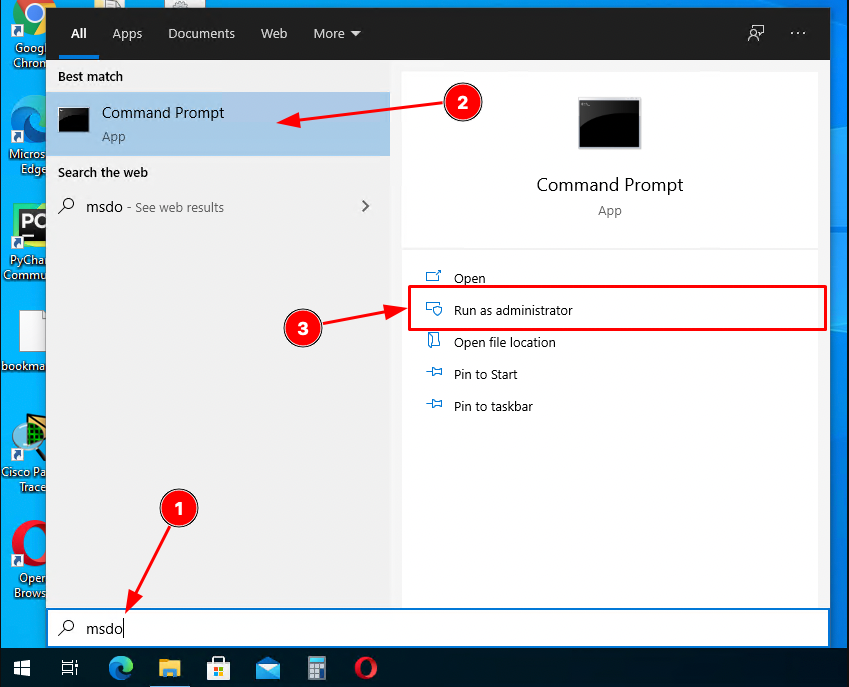
Untuk memasukkan command prompt, tekan tombol Windows (bisa ditemukan di sisi kiri keyboard, antara tombol Ctrl dan Alt), lalu ketik msdos.
Saat Anda melihat “Command Prompt” di sisi kanan, klik Jalankan sebagai administrator seperti tangkapan layar di bawah ini:
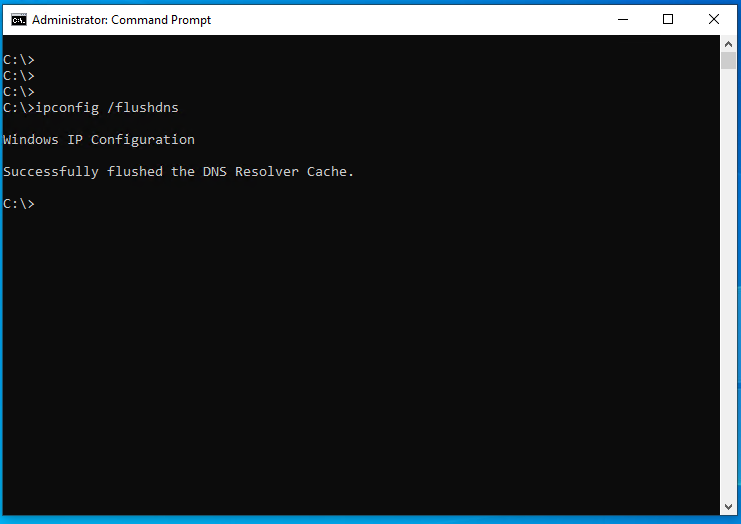
Kemudian, masukkan berikut:
C:> ipconfig /flushdns
dan tekan tombol Enter di keyboard Anda untuk membersihkan cache DNS:
Jika komputer Anda menggunakan Windows 7, ikuti langkah berikut:
- Klik tombol Mulai.
- Ketik
cmddi bilah pencarian. - Setelah command prompt terbuka, ketik:
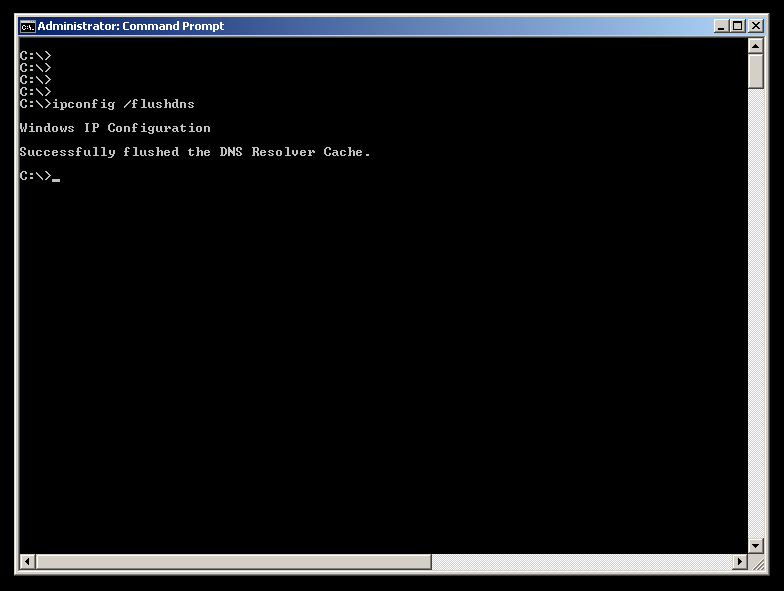
C:> ipconfig /flushdns- Tekan tombol Enter di keyboard Anda dan ulangi proses tersebut beberapa kali.
- Ketik
exitdan tekan tombol Enter untuk menutup command prompt.
Pertama, periksa versi macOS sebelum mengeksekusi perintah di bawah.
Temukan versi macOS Anda dengan mengeklik logo Apple (di bagian kiri atas layar), dan pilih “Tentang Mac Ini.” Selanjutnya akan muncul dialog kecil yang menampilkan berbagai detail komputer Mac Anda.
Pastikan Anda membuka tab “Ikhtisar”. Di baris kedua, Anda akan melihat versi yang tepat:

Selanjutnya, Anda harus meluncurkan aplikasi Terminal dari Spotlight dengan menekan Command (⌘) + Space bersamaan, lalu ketik: Terminal.

Setelah meluncurkan aplikasi Terminal, salin & tempel perintah di bawah dan pastikan ini untuk versi macOS Anda:
10.11 atau lebih baru
El Capitan, Sierra, High Sierra, Mojave, Catalina, Bigt Sur, Monterey, Ventura
sudo killall -HUP mDNSResponder10.10
Yosemite
sudo discoveryutil udnsflushcaches10.7, 10.8, dan 10.9
Lion, Mountain Lion, Mavericks
sudo killall -HUP mDNSResponder10.6
Snow Leopard
sudo dscacheutil -flushcache10.5 atau lebih lama
Leopard, Tiger, Panther, Jaguar, Puma, Cheetah, Kodiak
sudo lookupd -flushcacheSetelah mengeksekusi perintah relevan dari daftar di atas, Anda dapat mencoba membuka situs yang tidak dapat diakses.
Karena banyaknya produk Linux, kami tidak dapat menyediakan perintah untuk setiap produknya. Cara terbaik untuk mengetahui langkah yang tepat untuk membersihkan cache DNS di produk Linux adalah dengan memeriksa situs web, forum, atau dokumentasi produk yang Anda gunakan.
Contoh yang disebutkan di bawah ini mungkin tidak berhasil di produk Anda.
Anda mungkin perlu memasukkan kata sandi akun agar dapat menjalankan perintah ini.
Contoh untuk membersihkan cache DNS di produk Linux yang menggunakan:
dnsmasq
user@host$ sudo /etc/init.d/dnsmasq restart
pdnsd
user@host$ sudo pdnsd-ctl empty-cache
nscd
user@host$ sudo service nscd restart
Sebagai alternatif, Anda dapat mencoba berikut:
user@host$ /etc/rc.d/init.d/nscd stop
user@host$ /etc/rc.d/init.d/nscd start
dns-clean
user@host$ sudo /etc/init.d/dns-clean restart
bind
user@host$ sudo /etc/init.d/named restart
OS Android menyimpan cache DNS selama 10 menit, dan tidak ada cara asal untuk membersihkan cache DNS di Android.