

Paket Commerce, yang didukung WooCommerce, dibekali semua yang Anda butuhkan untuk menjalankan situs web yang andal dan menguntungkan. Panduan ini mengulas cara menyiapkan toko online dalam paket Anda.
Dalam panduan ini
Ada pertanyaan?
Tanya Asisten AI kamiSetelah membeli paket Commerce, dasbor situs akan memandu Anda melalui daftar periksa untuk membantu Anda mempersiapkan penjualan. Jika Anda ingin melewati daftar periksa ini, klik elipsis (tiga titik) dan pilih “Sembunyikan daftar persiapan“.

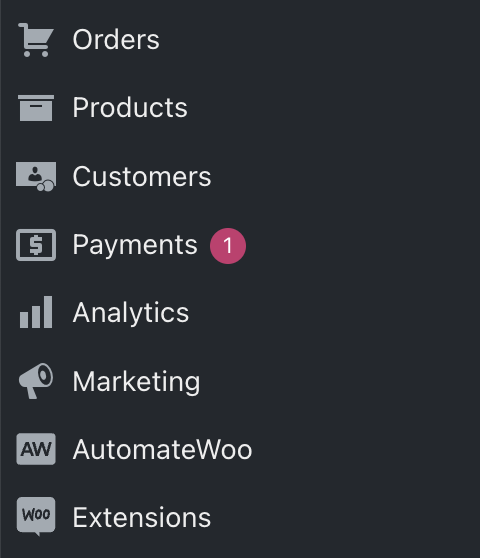
Di dasbor WordPress.com Anda, situs paket Commerce Anda akan menyertakan pilihan navigasi di sisi kiri yang tidak dimiliki paket lain.
Pilihan ini mencakup Pesanan, Produk, Pembayaran, dan lainnya. Kami akan membahas pilihan utama tersebut dalam panduan ini.
Selain itu, Anda akan menemukan pengaturan toko Anda dalam Pengaturan → WooCommerce, yang berisi pilihan alamat toko, pajak, pengiriman, email, dan lainnya.
Di bagian berikutnya dalam panduan ini, kami akan membagikan informasi tambahan untuk membantu Anda membuat situs e-commerce dan memaksimalkan paket Commerce Anda.
Kendalikan tampilan dan nuansa situs Anda dengan fitur pengeditan dan penyesuaian toko yang disertakan dalam WordPress. Lakukan langkah-langkah berikut untuk mempersonalisasi toko Anda di WordPress.com:
Tema adalah tata letak desain siap pakai yang dapat Anda instal untuk mendesain dan meluncurkan situs Anda — tanpa pengodean.
Guna menjelajahi tema yang dirancang untuk berjualan secara online, klik tombol “Mulai sesuaikan” di daftar periksa.
Anda juga dapat menavigasi ke Tampilan → Tema (atau Tampilan → Etalase Tema jika menggunakan antarmuka Klasik) di dasbor Anda. Anda dapat menggunakan tema apa pun dalam daftar untuk toko Anda, tetapi tema dalam kategori Toko dioptimalkan agar dapat berfungsi maksimal dengan WooCommerce.

Setelah memilih tema (Anda dapat mengubahnya nanti), buka Tampilan → Editor. Anda akan dialihkan ke Editor Situs. Di sini, Anda dapat mengganti teks dan gambar sampel sesuai keinginan.
Saat menyunting di WordPress, Anda akan sering menemukan kata “blok”. Blok adalah semua konten di situs Anda. Ada blok untuk teks, judul, gambar, banner, galeri, tombol, menu, dan lainnya. Klik ikon + penyisip blok untuk menjelajahi blok yang dapat Anda tambahkan.
Dengan toko online, Anda juga akan menggunakan blok WooCommerce untuk menampilkan produk Anda (yang akan dibuat di langkah selanjutnya) secara menarik.
Untuk saat ini, kami sarankan Anda untuk membiasakan diri dengan editor WordPress dan melanjutkan dengan menambahkan produk pertama Anda ke toko.
Paket Commerce Anda didukung plugin yang disebut WooCommerce, solusi e-commerce terpopuler untuk situs WordPress.
Cara membuat produk pertama Anda:
- Buka dasbor situs.
- Di sisi kiri, klik “Produk“.
- Anda akan melihat beberapa contoh produk yang telah dibuat untuk Anda. Anda dapat mengarahkan mouse ke produk apa pun dan memilih untuk:
- Edit: Melihat cara penyiapan produk.
- Lihat: Mengunjungi halaman produk untuk publik agar melihat tampilan pelanggan.
- Buang: Menghapus contoh produk.
- Klik tombol “Tambah Baru” untuk memulai produk baru dari awal.