

不要になったコンテンツ (ページや投稿など) はゴミ箱に移動できます。このガイドでは、コンテンツをゴミ箱に移動する方法、ゴミ箱から復元する方法、コンテンツを完全に削除する方法について説明します。
サイトのすべてのコンテンツを削除して最初からやり直す場合は、サイトを初期化する方法に関するガイドをご覧ください。
サイトからコンテンツを削除するには、次の手順に従います。
- サイトの WP 管理画面ダッシュボードにアクセスします。
- 左側の「ページ」(または削除するコンテンツに応じて、「投稿」、「ポートフォリオ」、「推薦文」) をクリックします。
- 削除するコンテンツのタイトルにマウスオーバーします。
- 「ゴミ箱」リンクをクリックします。
または、次の手順に従って複数のページを一括削除することもできます。
- 削除する各ページの横にあるチェックボックスをオンにします。
- 「一括操作」ドロップダウンから「ゴミ箱に移動」を選択します。
- 「適用」ボタンをクリックして、選択したすべてのページをゴミ箱に移動します。
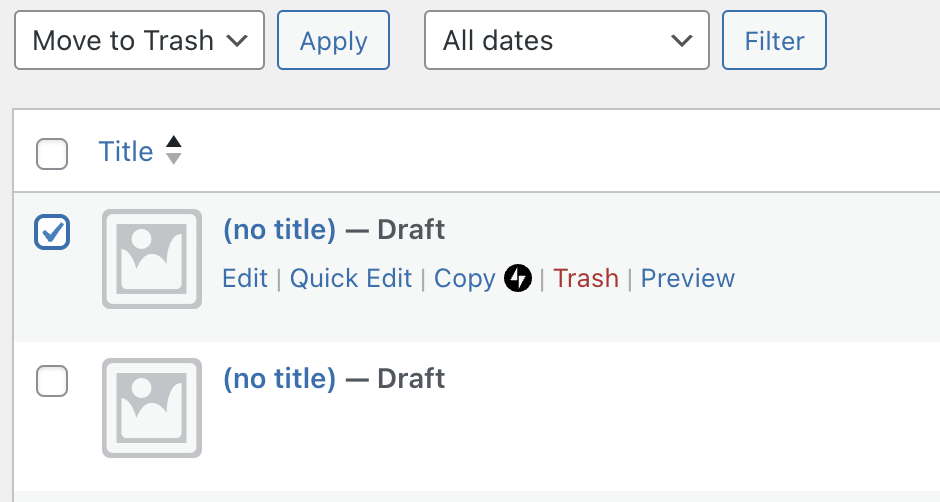
ページまたは投稿は30日間ゴミ箱に保管されます。30日を過ぎると完全に削除されます。ページまたは投稿は、ゴミ箱にある間は一般公開されません。
WordPress エディターでページや投稿を編集していて、削除することにした場合は、設定サイドバーのオプションを使用してゴミ箱に移動できます。
サイドバーが右側に表示されない場合、右上の設定アイコンをクリックして設定を表示させます。このアイコンは2つの不均一な列がある正方形のような形をしています。

- ページまたは投稿のタイトルの横にある省略記号 (3つの点) アイコンをクリックします。
- 「ゴミ箱に移動」オプションをクリックします。
- 表示されたウィンドウで「ゴミ箱」ボタンをクリックし、ページまたは投稿の削除を確定します。

ゴミ箱のアイテムはゴミ箱に移動してから30日以内であれば復元できます。ゴミ箱に移動したアイテムは30日後に自動的に削除されます。ゴミ箱からコンテンツを復元するには、次の手順に従います。
- サイトの WP 管理画面ダッシュボードにアクセスします。
- 左側の「ページ」(または削除するコンテンツに応じて、「投稿」、「ポートフォリオ」、「推薦文」) をクリックします。
- 上部の「ゴミ箱」タブをクリックします。
- 復元するコンテンツのタイトルにマウスオーバーします。
- 「復元」リンクをクリックします。

コンテンツは「下書き」タブに移動し、公開するか再度削除するまで無期限に保持されます。
以下の手順に従って、「ゴミ箱」からコンテンツを完全に消去できます。
- サイトの WP 管理画面ダッシュボードにアクセスします。
- 左側の「ページ」(または削除するコンテンツに応じて、「投稿」、「ポートフォリオ」、「推薦文」) をクリックします。
- 上部の「ゴミ箱」タブをクリックします。
- 完全に削除するコンテンツのタイトルにマウスオーバーします。
- 「完全に削除」リンクをクリックします。
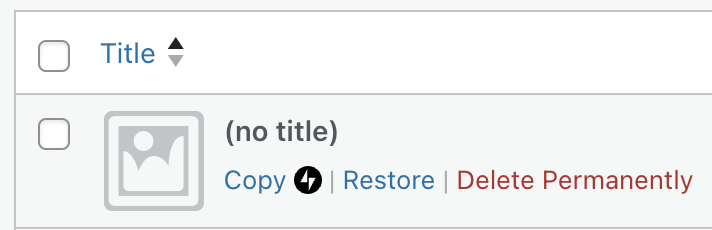
アイテムが別の承認されたユーザーによってサイトから完全に削除された場合、それを復元する方法はありません。複数のユーザーがいるサイトでは、適切なユーザー権限グループを割り当てるように注意してください。
ゴミ箱から削除したアイテムは復元できません。削除したアイテムを復元する必要がある場合は、以下のヒントが役立つ場合があります。
インターネットアーカイブはオンラインライブラリで、1996年以降の何十億ものウェブサイトのスナップショットが保存されています。このアーカイブには Wayback Machine からアクセスできます。これを使用して、サイトの過去のスナップショットにアクセスし、削除したコンテンツを復元できる場合があります。
インターネットアーカイブの Wayback Machine にアクセスし、削除した投稿またはページの URL (正確なリンクがわからない場合は、自分のサイトのアドレス) を入力します。サイトがアーカイブにある場合は、日付別に分類されたスナップショットが表示されます。スナップショットを選択して、その日付のサイトを表示します。
サイトがアーカイブにある保証はありません。非公開サイトや検索エンジンに表示されないサイトのスナップショットはありません。