

표제를 사용하면 새 섹션과 하위 섹션을 도입하고, 텍스트를 나누고, 콘텐츠를 체계화하고, 목차를 채울 수 있습니다. 표제는 콘텐츠를 체계화하고 구조화하며 방문자와 검색 엔진 모두에서 알아보기 쉽도록 만드는 데 유용합니다.
이 가이드에서
문의 사항이 있으십니까?
AI 도우미에게 물어보기제목 블록을 추가하려면 + 블록 삽입기 아이콘을 클릭하고 “제목”을 검색하세요. 클릭하면 글 또는 페이지에 블록이 추가됩니다.
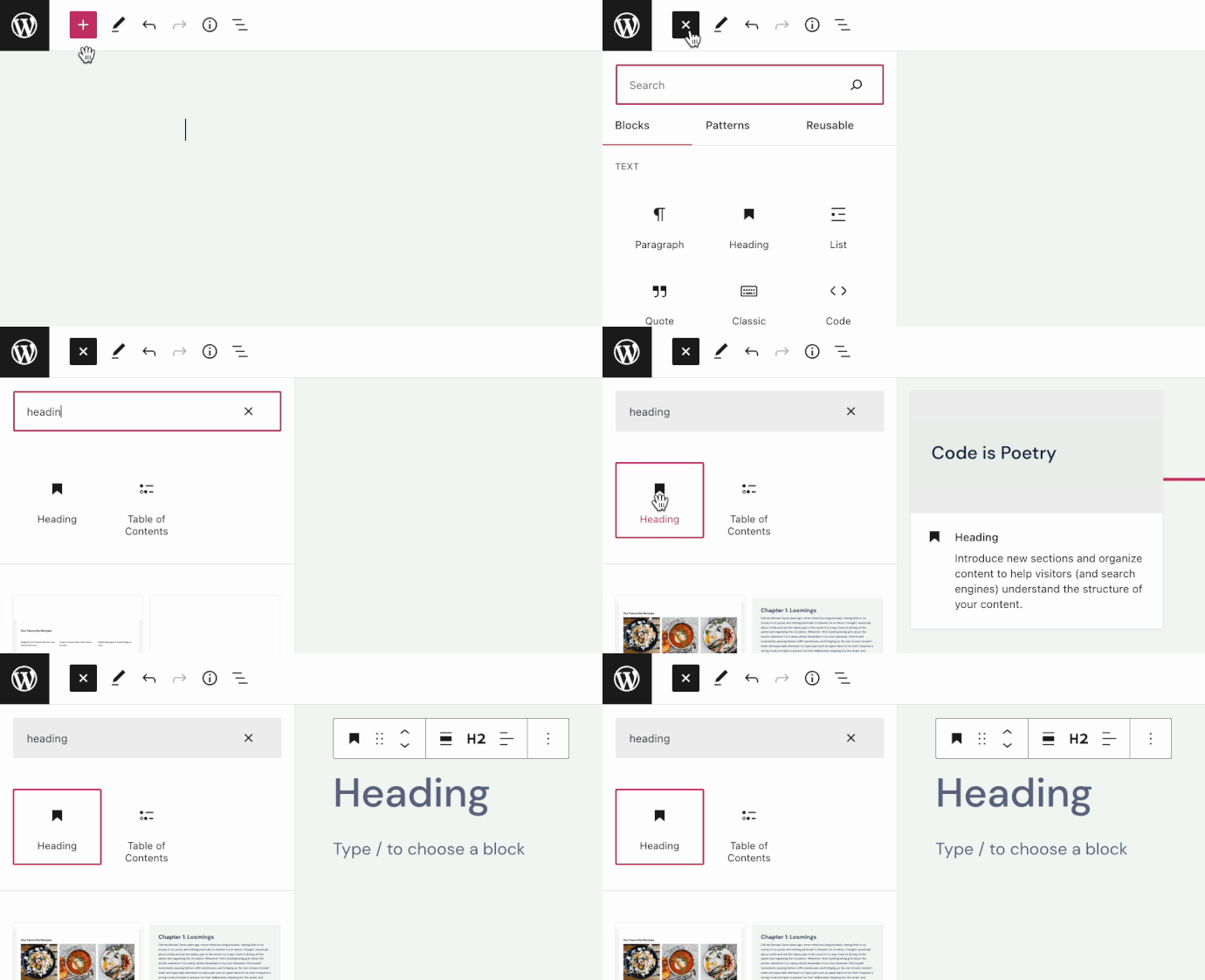
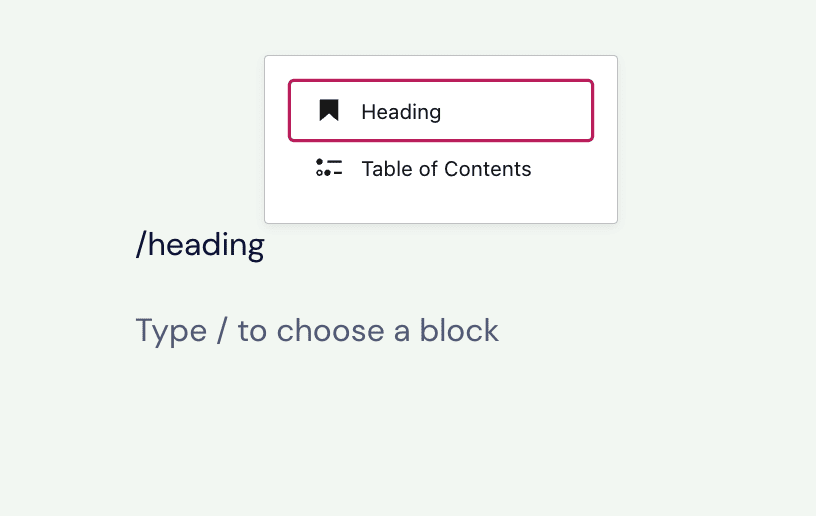
특정 제목 레벨을 추가하려면 /h1 /h2 /h3 /h4 /h5 /h6을 입력하고 Enter 키를 눌러 다양한 레벨의 표제를 삽입할 수도 있습니다.
블록 추가에 대한 자세한 안내는 여기에서 확인하세요.
표제는 6 레벨의 계층 구조를 따라 중요도에 따라 순위를 매기고 콘텐츠에 순서를 부여합니다. 가장 중요한 제목은 1(H1) 레벨 순위이며, 가장 덜 중요한 제목은 6(H6) 레벨입니다.
H1 표제는 검색 엔진 최적화를 위한 페이지 제목으로 예약해야 합니다. 워드프레스는 페이지와 글의 제목에 H1을 자동으로 할당합니다. 따라서 페이지의 첫 번째 제목은 H2입니다. H3 표제는 부표제입니다. H4 표제는 하위 부표제입니다.
도구 모음에서 제목 레벨을 선택할 수 있습니다. 제목 텍스트의 크기와 디자인을 조정하려면 블록 설정을 사용합니다.
블록을 클릭하면 블록 위에 옵션 도구 모음이 나타납니다.

제목 블록의 도구 모음에는 다음과 같은 옵션이 있습니다.