

Embora a maioria das alterações possa ser feita com as configurações do editor do WordPress, você pode preferir usar CSS para personalizar seu site se tiver experiência com esse tipo de código. Este guia mostrará como editar seu site com CSS.
Essa funcionalidade está disponível nos sites com o nossos planos WordPress.com Premium, Negócios e Commerce e o antigo plano Pro. Para sites com os planos Gratuito e Pessoal, faça upgrade do seu plano para acessar essa funcionalidade.
Neste guia
- Sobre o CSS
- Acessar o editor CSS pela seção Estilos
- Acessar o editor CSS pela seção Personalizar
- Perguntas frequentes
- Posso remover os créditos do rodapé do WordPress.com com CSS?
- Posso usar regras de CSS como @import e @font-face?
- Posso usar fontes da Web no CSS?
- Posso fazer upload de imagens para usar com meu CSS?
- Posso editar diretamente a folha de estilos de CSS?
- O que acontece se eu cancelar meu plano do WordPress.com?
CSS significa Cascading Style Sheets (folhas de estilos em cascata) É uma linguagem de marcação que controla a aparência de elementos HTML em uma página da Web. O WordPress inclui um editor CSS para você adicionar seus próprios estilos de CSS e substituir os estilos padrão do seu tema.
O potencial do que você pode fazer com o CSS para modificar o design de um site é quase infinito. No entanto, é necessário saber como o CSS e o HTML funcionam (ou pelo menos ter vontade de aprender). O guia de CSS do MDN Web Docs é um ótimo lugar para começar a aprender sobre o assunto.
Se você não tem interesse em aprender CSS, escolha um tema de bloco para o seu site. Esses temas oferecem as opções mais flexíveis para personalizar qualquer aspecto do design do seu site sem que você precise ter qualquer conhecimento sobre programação.
Dependendo do seu tema, há duas maneiras de acessar o editor CSS do seu site. Cada uma delas será explicada abaixo.
Se o seu site usa um tema compatível com o editor, você pode personalizar o site com CSS usando esse método. Uma maneira rápida de descobrir se seu site usa o editor do site é conferir a opção Aparência em seu painel. Se você vir Editor aqui, poderá acessar o editor CSS seguindo estas etapas:
- Acesse o painel do seu site.
- Acesse Aparência → Editor.
- Clique em Estilos no menu Design, à esquerda.
- Se o seu tema inclui variações de estilo, clique no ícone de lápis para abrir as opções de estilo:

- Clique nos três pontos à direita do cabeçalho “Estilos” e escolha “CSS adicional“:

- Digite ou cole seu CSS na caixa de texto exibida.
- Clique no botão “Salvar” na parte superior direita da tela para salvar o CSS no seu site.
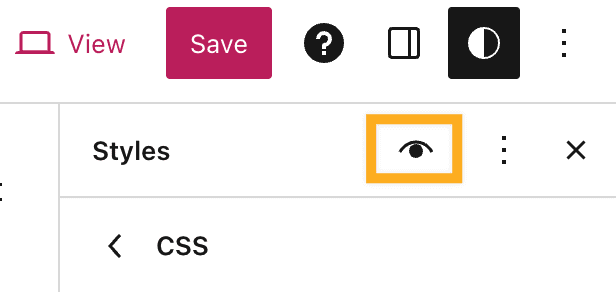
Você pode visualizar o impacto das alterações de CSS em qualquer tipo de bloco ao carregar o Livro de estilos. Clique no ícone de olho para abrir o livro de estilos.
Nos temas do editor do site, você pode aplicar o código CSS a blocos específicos em todo o site seguindo as etapas abaixo.
- Acesse o painel do seu site.
- Acesse Aparência → Editor.
- Clique em Estilos no menu Design, à esquerda.
- Se o seu tema inclui variações de estilo, clique no ícone de lápis para abrir as opções de estilo.
- Desta vez, selecione a seção “Blocos” para acessar as configurações e personalizar a aparência de blocos específicos em todo o site.
- Clique no nome do bloco ao qual deseja adicionar CSS. Você também pode localizar o tipo de bloco desejado usando o campo de busca.
- Role até a parte inferior e clique em “Avançado“.
- Na caixa rotulada “CSS adicional“, digite o CSS que será aplicado a todas as instâncias desse tipo de bloco. Ao adicionar CSS por bloco, não é necessário incluir um seletor de CSS, basta adicionar a propriedade e o valor. No vídeo acima, há um exemplo.
- Clique no botão “Salvar” na parte superior direita da tela para salvar o CSS no seu site.
Para temas que não usam o editor do site, incluindo