

Publicar por e-mail é um jeito de publicar no seu blog usando o e-mail. Qualquer cliente de e-mail pode ser usado, facilitando e agilizando a publicação a partir de dispositivos como celulares. Só é possível publicar em um único blog usando uma mensagem de e-mail por vez.
Neste guia
- Gerar um endereço para publicar por e-mail
- Enviar e-mails
- Mídias e anexos
- Shortcodes
- Atribuir título ao post
- Alterar o status do post
- Especificar categorias
- Especificar tags
- Alterar as configurações do Publicize
- Inserir enquete do Crowdsignal
- Adiar o post
- Marcação geográfica
- Assinaturas
- E-mail de exemplo com shortcodes
- Outras informações
Antes de publicar por e-mail, você deve gerar um endereço de e-mail especial. Esse endereço é exclusivamente seu e deve ser mantido em segredo (qualquer um que conhecer o endereço poderá publicar posts no seu blog).
- Clique na sua imagem de perfil no canto superior direito em WordPress.com.
- Clique na opção Gerenciar blogs no menu lateral à esquerda.
- Encontre o blog no qual você quer publicar e clique em “Ativar” na coluna “Publicar por Email”.
- Agora, você tem um endereço exclusivo para enviar publicações por e-mail.


- Acesse Configurações → Escrita na barra lateral esquerda do painel do site.
- Role até a seção “Ferramentas de publicação”.
- Clique no botão ativar/desativar ao lado de Publique posts enviando um e-mail.
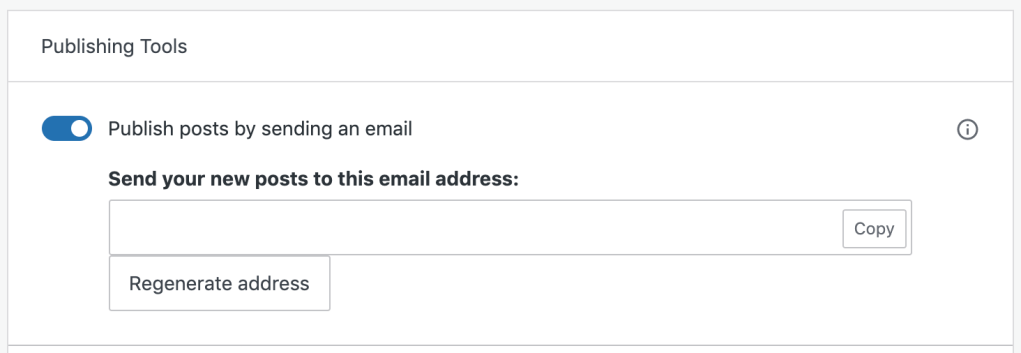
Depois de gerar um endereço para publicar por e-mail, você pode usá-lo para enviar posts para seu site.

O assunto do e-mail será o título do post. O corpo será o conteúdo do post. Alguns minutos após enviar o e-mail, você receberá uma notificação sobre os detalhes do post publicado.
Seu e-mail pode conter texto simples ou formatado. Manteremos o máximo de formatação possível. Porém, o sistema Publicar por Email removerá as tags HTML desnecessárias para que seu e-mail seja exibido corretamente. Você precisará usar um cliente de e-mail que seja compatível com a formatação em rich text ou HTML para utilizar essa funcionalidade. A maioria dos clientes de e-mail são compatíveis. Talvez seja necessário trocar seu cliente para o modo formatado ou de rich text.
Os anexos de imagens serão incluídos no post publicado da seguinte maneira:
- Caso seja uma imagem única, ela será exibida como uma imagem embutida (uma única imagem é definida como uma imagem sem outra imediatamente em seguida).
- Se forem várias imagens, elas serão exibidas como uma galeria.
É permitido colocar várias galerias e imagens únicas no mesmo post. Usar o shortcode [nogallery] desativará todas as galerias.
Também é possível enviar anexos em separado para: [email protected]. Os anexos serão armazenados na sua conta sem criar um novo post. Eles serão exibidos junto com suas outras mídias.
Se você tem um plano pago do WordPress.com, pode enviar outros tipos de anexo:
- Arquivos de áudio compatíveis (mp3) serão exibidos com o Reprodutor de Áudio do WordPress.
- Arquivos de vídeo compatíveis (mp4, mov, wmv, avi, mpg e m4v) serão exibidos com o Reprodutor de Vídeo do WordPress, disponível em planos específicos.
- Todos os outros arquivos (doc, pdf etc.) serão exibidos como links para o anexo.
Você pode incorporar shortcodes especiais no e-mail para configurar diversos aspectos do post a ser publicado: Os shortcodes aceitos são:
[title Título do post][slug seu-slug-do-post][status publish | pending | draft | private][password senha-secreta]
O restante do guia dá mais detalhes sobre muitos desses shortcodes.
Normalmente, o título do post a ser publicado é extraído da linha de assunto do e-mail. Em algumas situações, como no envio de e-mails usando celulares ou um portal de e-mails MMS, talvez não seja possível definir o assunto. Nesse caso, você pode definir o título do post diretamente no corpo do e-mail:
[title Meu post bacana]
Se você incluir um título o assunto do e-mail e usar o shortcode, o segundo prevalecerá.
Digamos que você queira que um post seja privado ou fique reservado para ser revisado futuramente por você ou outra pessoa antes da publicação. Para isso, use o shortcode [status] e defina o status do post.
[status private]