

Quando você faz upload de imagens e outros arquivos para seu site, esse conteúdo é armazenado na Mídia do site. Este guia mostra como verificar o armazenamento disponível no seu site com base no seu plano, como aumentar a capacidade de armazenamento e como liberar espaço.
Neste guia
O espaço de armazenamento do seu site depende do plano que você tem:
Se seu plano pago expirar ou for cancelado, os arquivos que você enviou não serão excluídos e poderão ser acessados. No entanto, você não poderá fazer upload de novos arquivos até fazer upgrade para um plano com armazenamento suficiente ou liberar espaço.
Para verificar quanto espaço de armazenamento seu site ainda tem, siga estas etapas:
- Acesse a página Sites em https://wordpress.com/sites.
- Selecione seu site.
- Na guia Visão geral, você encontra informações sobre o plano e a quantidade de armazenamento usada:

A quantidade de espaço necessária varia de acordo com a forma como você usa o site:
- Se você tem um site simples com apenas algumas imagens (como blog pessoal, projeto paralelo e página de destino simples), 1 GB será suficiente.
- Se você quer criar um site mais detalhado com várias páginas de imagens, galerias e outros elementos visuais, pode ser que use até 13 GB.
- Se o site será cheio de mídias, com muitas imagens e/ou vídeos, e você acha que precisará de muito espaço de armazenamento, talvez seja melhor fazer upgrade para um plano que ofereça uma grande quantidade de espaço.
Não se esqueça de que outros fatores além do armazenamento podem influenciar na escolha do plano. Consulte esta página para obter uma comparação completa das funcionalidades de cada plano.
A maneira mais econômica de aumentar o espaço de armazenamento do seu site é fazer upgrade do plano:
Se você ainda não sabe qual plano escolher, faça upgrade quando quiser para aumentar o espaço de armazenamento.
Se você quiser aumentar o armazenamento além do que está incluso nos nossos planos, compre mais espaço como uma extensão. A extensão de armazenamento está disponível nas opções de 50 GB e 100 GB:
Com as extensões de armazenamento, seu site consegue guardar mais arquivos de mídia. Os upgrades de armazenamento não se aplicam ao armazenamento de e-mails de serviços como E-mail Profissional e Google Workspace.
Caso seu site já tenha 200 GB de armazenamento, você verá uma mensagem ao finalizar a compra que diz: “Espaço adicional não está disponível para seu site”. Siga estas dicas para reduzir a quantidade de armazenamento usada pelo seu site.
Para reduzir o armazenamento usado pelo seu site, faça upload das mídias para um serviço dedicado de hospedagem ou compartilhamento de arquivos. Por exemplo, você pode hospedar vídeos em um serviço gratuito como o YouTube e incorporar essas mídias ao seu site. No caso das fotos, é possível incorporar arquivos de imagem de um serviço de hospedagem externo, como o Flickr.
No plano WordPress.com Premium, seus vídeos são contabilizados na cota de armazenamento de 13 GB. Já nos planos Negócios e Commerce com plugins instalados, os vídeos adicionados por meio do VideoPress não são contabilidades na cota.
Para liberar espaço de armazenamento, basta excluir imagens, vídeos e outros arquivos de mídia que não são necessários. Para remover do seu site os arquivos que você não usa mais, siga estas etapas.
Selecione a guia apropriada para o seu estilo de interface de administrador:
- Acesse o painel do seu site.
- Navegue até Mídia na barra lateral.
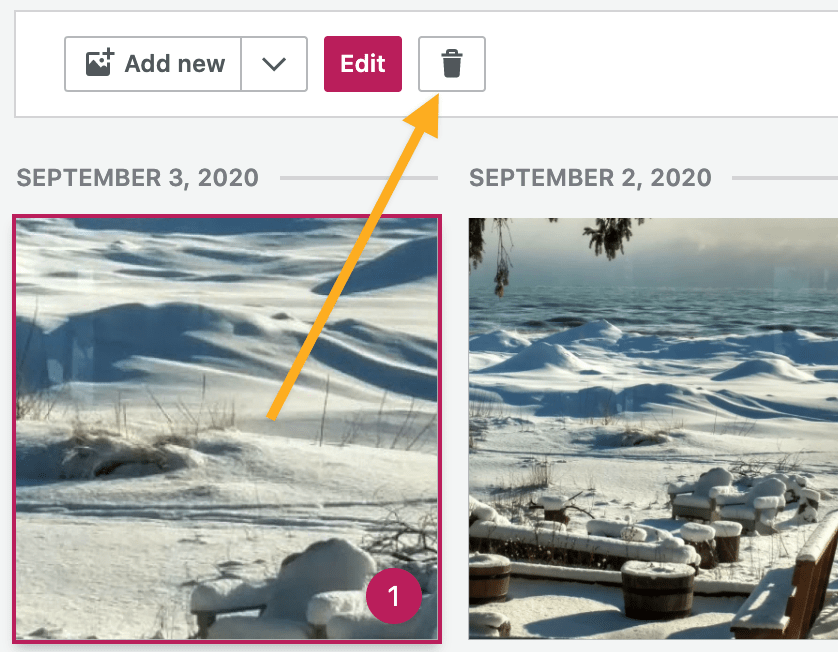
- Clique no arquivo ou arquivos que deseja excluir. Um número será exibido em todos os arquivos selecionados.
- Clique no ícone de lixeira ao lado do botão Editar.
- Confirme que você quer excluir os itens selecionados.

 Suporte
