WordPress.com предлагает целый набор инструментов для расширения вашей аудитории.
Одним из таких инструментов являетсяблок Mailchimp. Он позволяет посетителям вашего сайта подписываться на вашу аудиторию Mailchimp (список рассылки) и получать обновления по электронной почте. В этом руководстве будет показано, как его можно использовать на сайте.
Чтобы добавить блок Mailchimp, нажмите значок инструмента вставки блоков «+» и выполните поиск по ключевому слову «Mailchimp». Затем нажмите на этот блок, чтобы добавить его в запись или на страницу.


Вы можете ознакомиться с подробными инструкциями по добавлению блоков.
В отличие от всплывающего окна подписки на Mailchimp, в блоке Mailchimp можно указывать адреса электронной почты непосредственно в записи или на странице.
Вы можете разместить блок в своем содержимом именно в тот момент, когда ваши читатели будут больше всего настроены подписаться. Например, сначала вы публикуете интересные материалы, а затем предлагаете подписку, объяснив посетителям, почему имеет смысл получать от вас обновления.
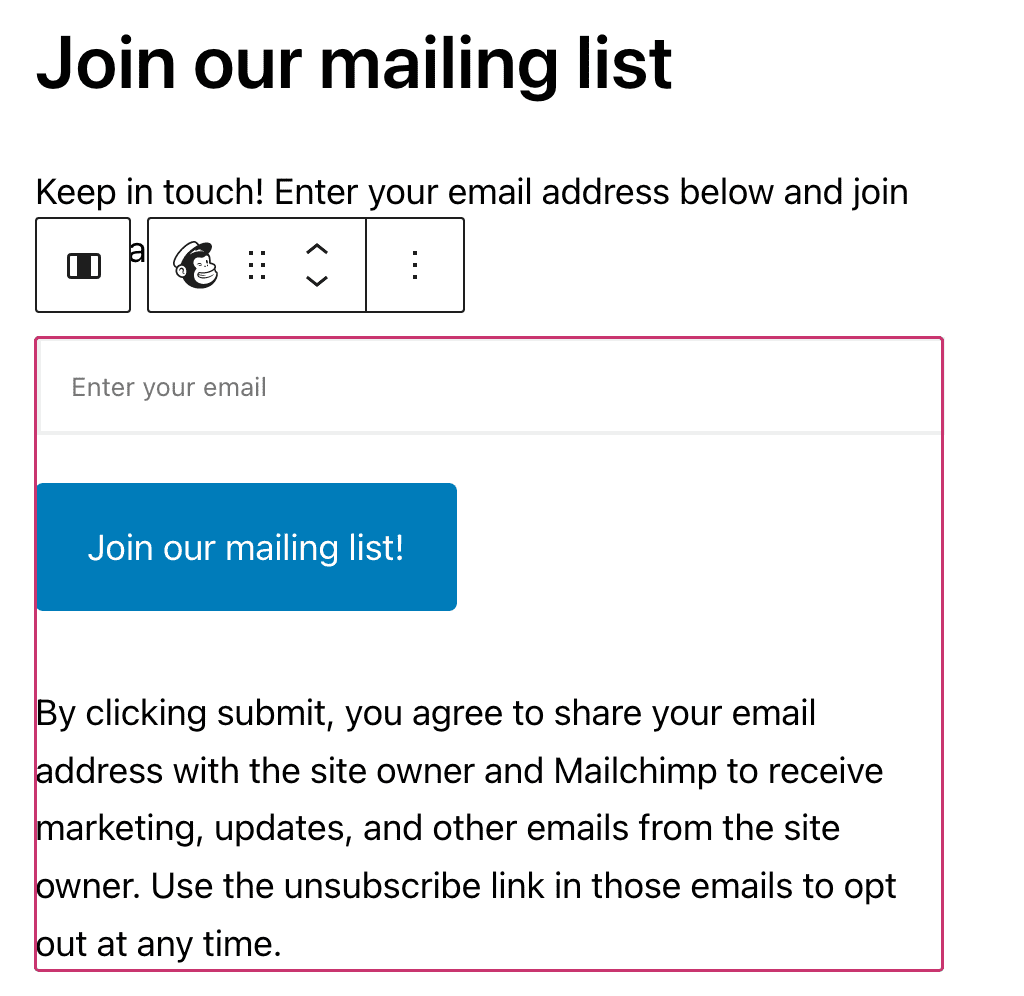
После добавления блока в нём можно нажать кнопку, чтобы изменить текст кнопки. Также можно изменить текст уведомления об отказе, заданный по умолчанию.

При первом добавлении нового блока Mailchimp может потребоваться установить соединение с Mailchimp. Чтобы начать, нажмите кнопку Настроить форму Mailchimp. Вы перейдёте в раздел «Маркетинг» своей учётной записи для подключения к Mailchimp.
Если вы добавили блок до подключения в настройках маркетинга, вам может потребоваться нажать кнопку Перепроверить подключение в блоке Mailchimp.
Управление редактированием и отправкой электронных писем выполняется посредством вашей учётной записи Mailchimp. Чтобы воспользоваться Mailchimp на сайте WordPress.com, вам потребуется следующее.
- Учётная запись Mailchimp. Если у вас ещё нет учётной записи, вы можете зарегистрироваться здесь бесплатно.
- Как минимум один элемент учётной записи под названием «аудитория» (audience). Аудиторией в Mailchimp называется список рассылки, где будут собираться адреса электронной почты ваших подписчиков.
- У Mailchimp есть хороший ресурс для создания аудиторий.

После создания учётной записи Mailchimp и хотя бы одной аудитории можно подключить Mailchimp к учётной записи WordPress.com. Для этого выберите Инструменты → Подключения→ Управление подключением и нажмите кнопку Подключиться.

Вам будет предложено ввести имя пользователя и пароль к своей учётной записи Mailchimp. После успешного входа вы снова попадете на WordPress.com.

Подключившись к Mailchimp, выберите в раскрывающемся меню аудиторию, на которую будут подписываться посетители.
Если в вашем профиле WordPress.com есть несколько сайтов, вам нужно установить подключение к Mailchimp только один раз, и оно будет работать на всех сайтах. Вы можете подключить только одну учётную запись Mailchimp к своей учётной записи WordPress.com.
Для каждого сайта в Mailchimp можно создать разные аудитории, а затем на сайте выбрать конкретную аудиторию в разделе Инструменты → Подключение →Управление подключением. В то же время все эти аудитории должны принадлежать одной учётной записи Mailchimp.
Отключение Mailchimp распространяется на все сайты в вашей учетной записи.
После нажатия на блок поверх него появляются следующие опции панели инструментов:

На панели инструментов блока Mailchimp доступны следующие опции.
- Изменить тип блока.
- Перетащить блок.
- Переместить блок выше или ниже.
- Изменить выравнивание.
- Дополнительные параметры.
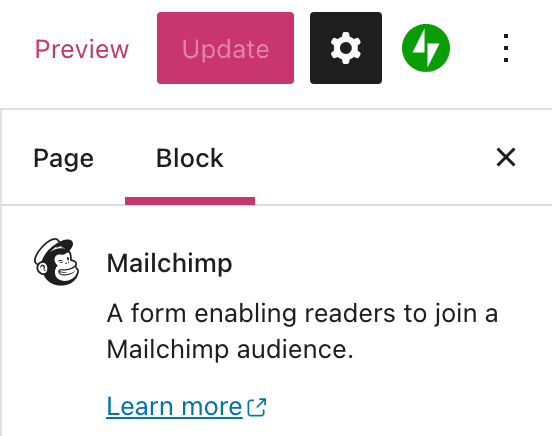
Если нажать на блок, на боковой панели справа появятся дополнительные настройки блока. Если боковая панель не отображается, чтобы открыть настройки, нужно нажать значок шестерёнки ⚙️ в правом верхнем углу экрана.