

С помощью блока «Медиа и текст» можно размещать изображения и видеоролики справа или слева от текста.
В этом руководстве
Появились вопросы?
Спросите помощника на базе ИИЧтобы добавить блок «Медиа и текст», щёлкните значок + Вставка блоков и выполните поиск по ключевому слову «медиа». Щёлкните его, чтобы добавить блок в запись или на страницу.
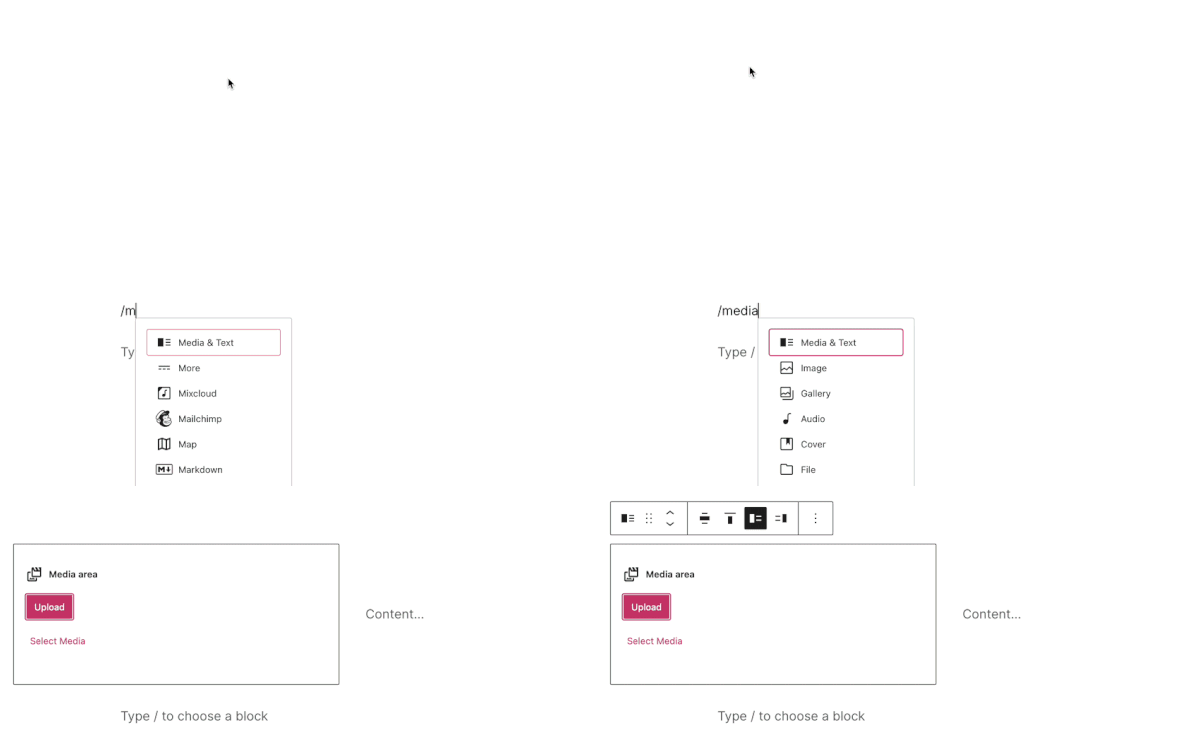
Вы можете ознакомиться с подробными инструкциями по добавлению блоков.
При первом добавлении блока «Медиа и текст» в запись или на страницу он будет выглядеть следующим образом:
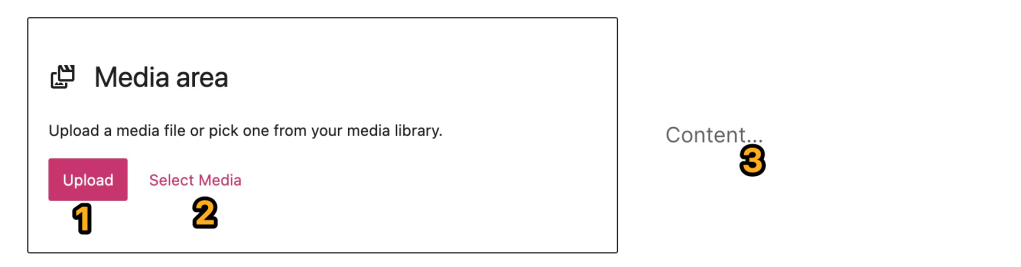
Вы можете добавить текст и медиа, щёлкнув каждый соответствующий нумерованный раздел, как показано ниже.
- Загрузка. Щёлкните, чтобы загрузить изображение или видео из компьютера в блок «Медиа и текст».
- Выбор медиафайла. Щёлкните, чтобы выбрать ранее загруженные изображения или видео из Библиотеки медиафайлов, Google Фото, библиотеки бесплатных фотографий Pexels либо Openverse.
- Содержимое. Щёлкните и введите текст, чтобы добавить текстовое содержимое в эту область. Ваше содержимое будет автоматически добавлено в блок «Абзац». Вы также можете ввести или выбрать для этого раздела любой другой блок по своему усмотрению, не ограничиваясь только текстом.
Это пример того, как блок «Медиа и текст» может выглядеть после его настройки и заполнения собственным содержимым. Окончательный дизайн зависит от темы вашего сайта.

После того как вы щёлкнете блок, поверх него появится панель инструментов со следующими опциями:

На панели инструментов блока «Медиа и текст» представлены следующие опции:
- Изменение типа блока.
- Перетаскивание блока.
- Перемещение блока выше или ниже.
- Изменения ширины блока или выравнивания по горизонтали.
- Изменение выравнивания блока по вертикали.
- Отображение медиа слева.
- Отображение медиа справа.
- Добавление ссылки к медиафайлу в блоке.
- Замена медиафайла в блоке.
- Дополнительные опции.
При выборе блока на боковой панели справа появятся дополнительные настройки блока. Если боковая панель не отображается, чтобы открыть настройки, нужно нажать значок Настройки в правом верхнем углу экрана. Этот значок похож на квадрат, разделённый на две неравные колонки:

Эта опция позволяет разместить мультимедиа и текст друг над другом для оптимального отображения на мобильных устройствах.
Если оставить стандартное отображение для мобильных устройств (рядом), изображения и текст получаются слишком маленькими и их сложно рассмотреть на узком экране. Если включить опцию Группировать элементы друг над другом на мобильных устройствах, содержимое слева будет отображаться поверх содержимого справа. Благодаря этому пользователям мобильных устройств будет гораздо удобнее работать с вашим сайтом.
Если изображение не помещается по всей ширине и высоте своей половины столбца, вы можете включить эту опцию, чтобы автоматической обрезать изображение так, чтобы оно заполнило весь столбец.
После включения этой опции на блоковой панели слева в верхней части изображения появится цветной круг. Он называется Средством выбора точки фокуса. Вы можете щёлкнуть его и перетащить, чтобы выбрать ту часть изображения, которую необходимо выровнять по центру после обрезания.