

Блок «Абзац» по умолчанию используется для добавления текста в редактор. Этим блоком пользуются чаще всего.
Чтобы добавить блок «Абзац», введите или вставьте текст, и каждый его абзац будет автоматически преобразован в блок «Абзац».
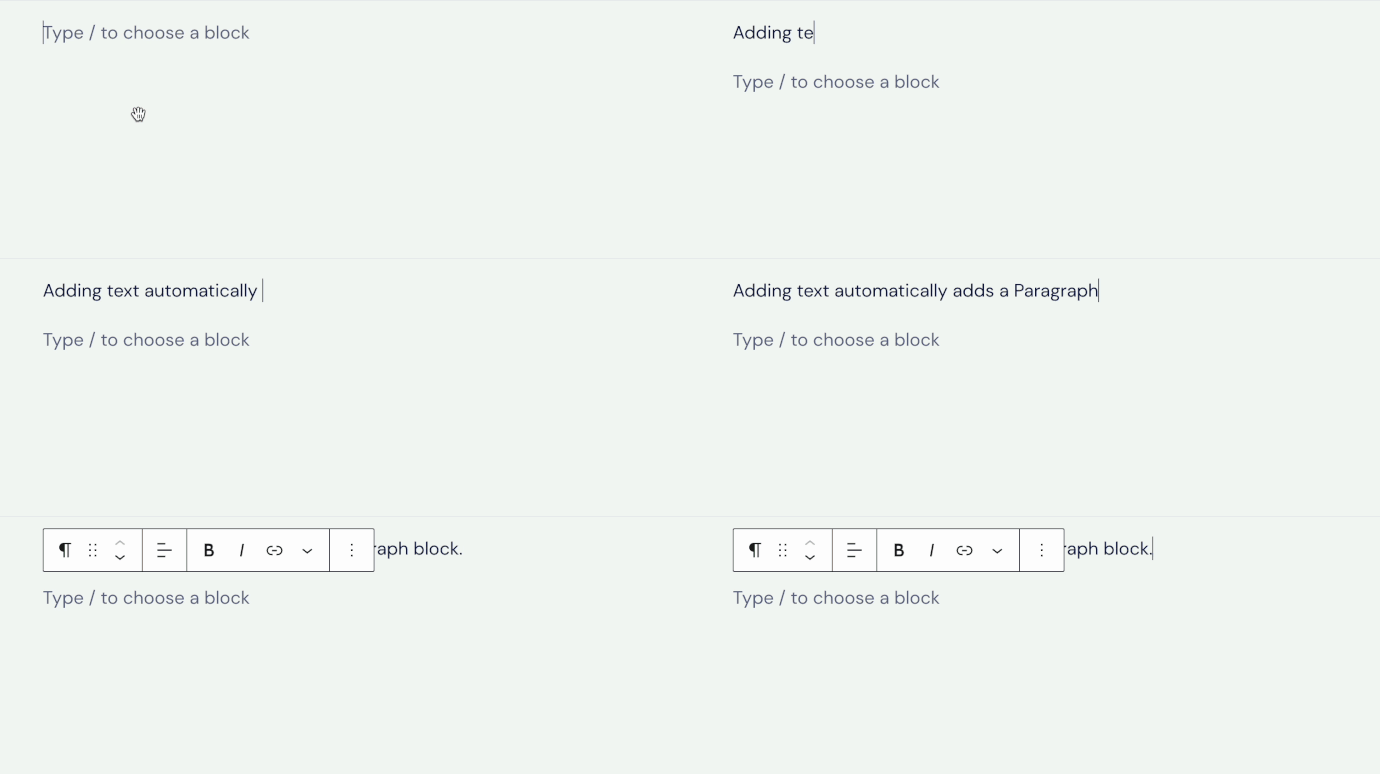
Кроме этого, вы можете щёлкнуть значок + Вставка блоков и выполнить поиск по ключевому слову «абзац». Щёлкните его, чтобы добавить блок в запись или на страницу.

Вы можете ознакомиться с подробными инструкциями по добавлению блоков.
После того как вы щёлкнете блок, поверх него появится панель инструментов со следующими опциями:

На панели инструментов блока «Абзац» представлены следующие опции:
- Изменение на блок другого типа
- Перетаскивание маркера блока для изменения расположения блока
- Перемещение блока выше или ниже
- Выравнивание текста по левому краю, по центру или по правому краю
- Выделение текста жирным
- Выделение текста курсивом
- Вставка гиперссылки
- Дополнительные опции
- Опции блока
Дополнительные опции блока «Абзац»:
- Выделение
- Встроенный код
- Встроенное изображение
- Выравнивание
- Ввод с клавиатуры
- Перечёркивание
- Нижний индекс
- Верхний индекс
- Подчёркивание

Эти опции используются для форматирования текста или набора символов в блоке «Абзац», как показано ниже:
- В блоке «Абзац» выделите слова или символы, которые нужно отформатировать.
- Выберите необходимую опцию на панели инструментов.
Для использования опций Встроенное изображение и Выделение требуется выполнить дополнительные действия, описанные далее:
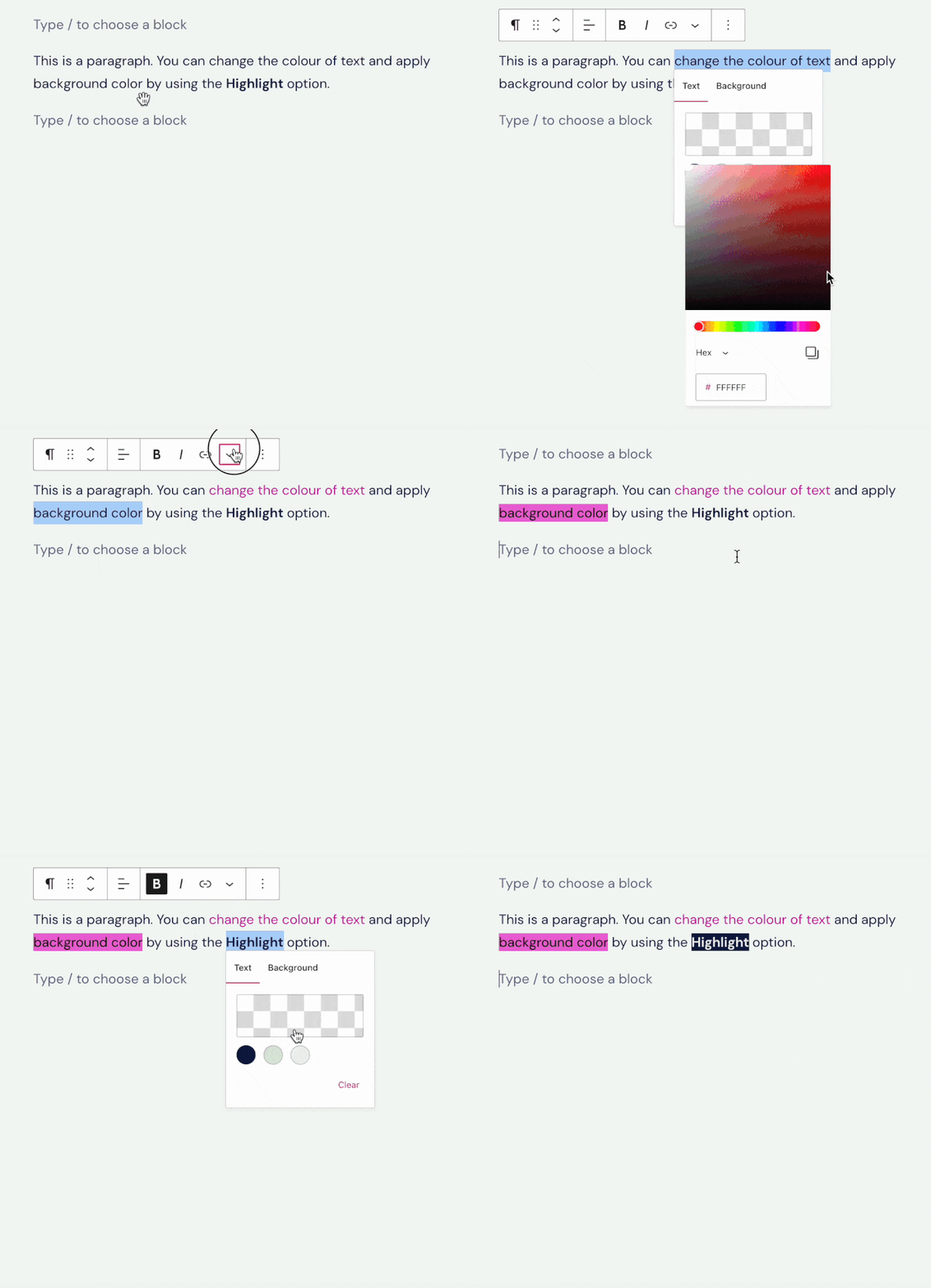
Опция Выделение используется для изменения цвета нескольких конкретных слов или символов, а также для установки цветного фона для конкретных слов в блоке «Абзац».
- Выберите текст, который нужно форматировать.
- Щёлкните стрелку вниз на панели инструментов блока.
- Щёлкните Выделение.
- Появится небольшое окно с опциями для цвета Текста и Фона. Здесь показан набор готовых опций цвета, а также палитра, где вы можете выбрать нужный цвет.
Опция Встроенное изображение замечательно подходит для добавления значка ⚙️ или даже эмодзи в одной и той же строке с блоком «Абзац».
Чтобы добавить встроенное изображение в блок «Абзац», выполните следующие действия:
- Щёлкните стрелку вниз на панели инструментов блока.
- Выберите Встроенное изображение.
- В окне Библиотека файлов выберите изображение, которое хотите использовать.
- Нажмите кнопку Вставить , чтобы добавить встроенное изображение.

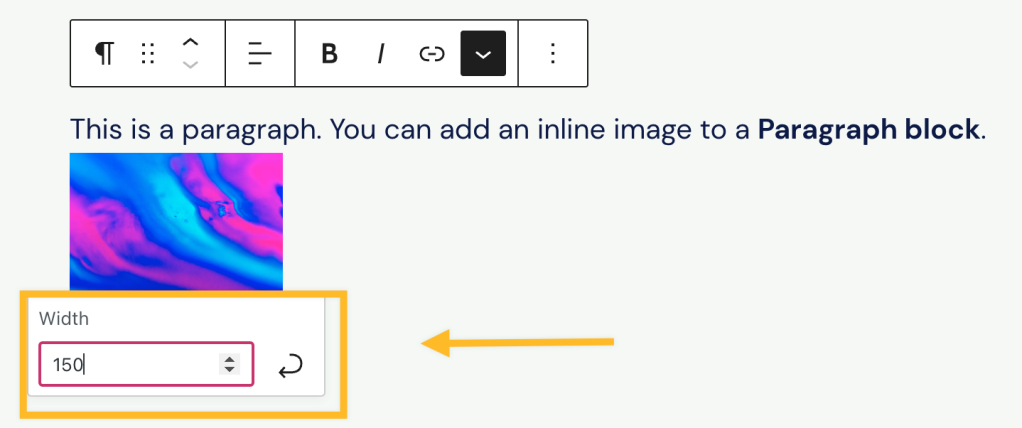
Чтобы изменить размер встроенного изображения, выполните следующие действия:
- Щёлкните изображение.
- Введите или выберите значение ширины изображения.
- Примените изменения с помощью кнопки кривой стрелки.
Опция Ввод с клавиатуры позволяет добавить в выбранный текст тег HTML .
При добавлении тега содержимое отображается в моноширинном шрифте, используемом по умолчанию в браузере. Обычно он используется при написании команды с помощью клавиатуры, например:
Чтобы скопировать содержимое, выделите его и нажмите CTRL + C на клавиатуре.
Вы можете начать новую строку с одиночного интервала вместо добавления нового блока «Абзац», нажав на клавиатуре комбинацию клавиш Shift и Return/Enter.
При выборе блока на боковой панели справа появятся дополнительные настройки блока. Если боковая панель не отображается, чтобы открыть настройки, нужно нажать значок Настройки в правом верхнем углу экрана. Этот значок похож на квадрат, разделённый на две неравные колонки:

В блоке «Абзац» есть следующие настройки:
Настройка Цвет позволяет изменить цвет текста, фона и ссылок во всём блоке «Абзац». Это можно использовать для привлечения внимания к важному содержимому.

В редактор встроены параметры доступности, которые показывают, насколько людям, испытывающим затруднения при чтении, комфортно просматривать ваш текст.