💥 TRENDING: Fr fr/outils/fusionner image - HD Photos!
- Fusionner des images

Fusionnez des images facilement !
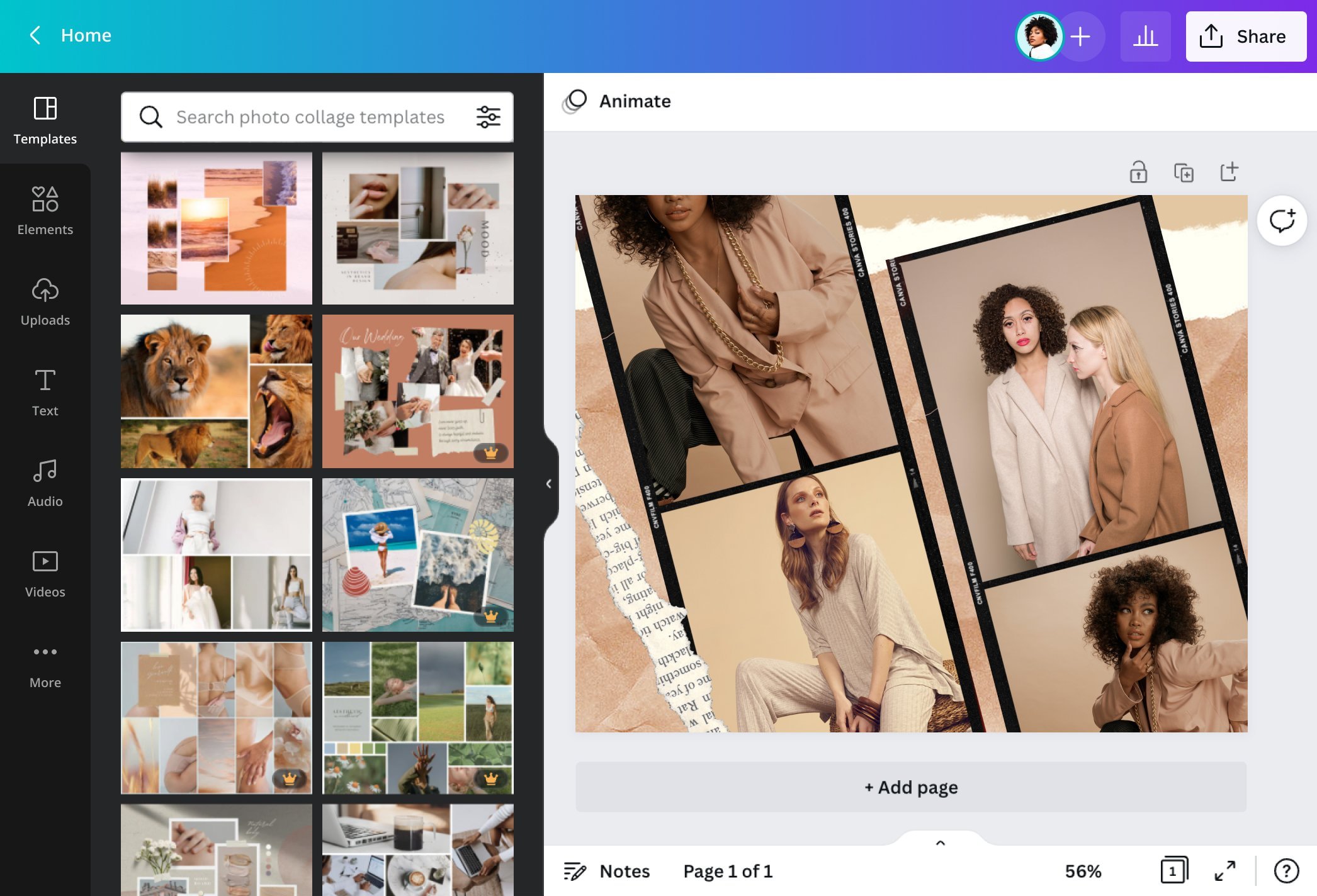
Combinez deux images ou plus pour améliorer votre histoire de conception. Choisissez une grille prédéfinie ou un modèle de collage, sélectionnez vos médias, puis positionnez-les à l’intérieur des cadres en tant que combinateur d’images.
Créez des combinaisons parfaites

Avec des milliers d’images gratuites disponibles dans notre médiathèque, vous ne manquerez pas de choix pour votre mood board ou votre publication sur les réseaux sociaux. Utilisez un modèle de collage prédéfini et faites glisser des images de la bibliothèque pour remplacer les exemples de visuels. Téléchargez votre propre image, puis combinez-la avec un motif ou une photo de stock qui correspond à son esthétique.
Fusionnez autant d’images que vous le souhaitez

Explorez des centaines de mises en page de grille et de cadre pour combiner deux photos et plus dans un seul cadre en ligne. Apportez vos clichés préférés sur un t-shirt. Concevez une magnifique diapositive visuelle avec toutes vos photos de la dernière année. Ou combinez des photos de votre dernière rencontre avec des amis pour vos publications Facebook ou Instagram.
Combinez des photos avec style

Jouez avec les éléments de conception lorsque vous fusionnez des images ensemble. Recadrez ou mettez à l’échelle vos images pour les positionner parfaitement. Appliquez des filtres à vos images ou ajoutez des illustrations, des griffonnages et des arrière-plans à partir de notre médiathèque. Évoquez une sensation douce et cosy à votre album familial ou faites preuve de créativité avec votre méli-mélo visuel pour le collage photo de votre voyage.
Comment combiner des images

Questions fréquentes
- Pour combiner plusieurs images en une seule, sélectionnez votre disposition de grille préférée dans l’onglet Éléments de votre tableau de bord. Choisissez des photos ou des illustrations dans la médiathèque, ou téléchargez les vôtres pour personnaliser votre projet. Faites glisser chaque image vers un cadre de la disposition de la grille. Avec un compte Pro, vous pouvez utiliser l’outil Background Remover pour créer un effet de type album sur votre projet.
- Créez une page avec plusieurs images en sélectionnant un modèle de type collage dans la galerie ou en partant d’une page vierge. Disposez vos images sur la page et redimensionnez-les si nécessaire. Ensuite, ajoutez autant de pages que vous le souhaitez. Cliquez sur le bouton Partager dans le coin supérieur droit et téléchargez votre projet au format PDF.
- Scannez vos images, puis lancez votre projet Canva. Importez et sélectionnez vos images pour les ajouter au design. Mettez à l’échelle, recadrez et déplacez vos images autour de la page pour obtenir le meilleur ajustement.
- Téléchargez notre application iOS ou Android gratuite depuis l’App Store ou le Google Play Store. Lancez l’application, connectez-vous à votre compte et démarrez un nouveau projet. Importez des images de votre galerie et combinez-les facilement à partir de zéro ou d’un modèle. Ensuite, partagez-le facilement sur vos applications de médias sociaux.
- Pour faire un effet de double exposition sur une photo, c’est facile. Commencez par importer les images à superposer dans Canva, ou parcourez notre banque d’images pour en trouver à votre goût. Ensuite, sélectionnez l’image de fond, c’est-à-dire celle qui sera la plus visible, et ajoutez-la à votre zone de création. Ajoutez ensuite l’image à mettre en surimpression au premier plan et ajustez sa taille et son positionnement à votre guise. Sélectionnez ensuite sur l’image et, dans la barre de menu, cliquez sur l’icône Transparence (icône à damier à côté de la roue chromatique) puis ajustez le niveau de transparence en bougeant le curseur. Et voilà, vous obtenez un effet de double exposition parfaitement contrôlé !

@curlyfrosista
