🔞 ADULT: Ja jp/quiz maker - HD Photos!
クイズメーカー
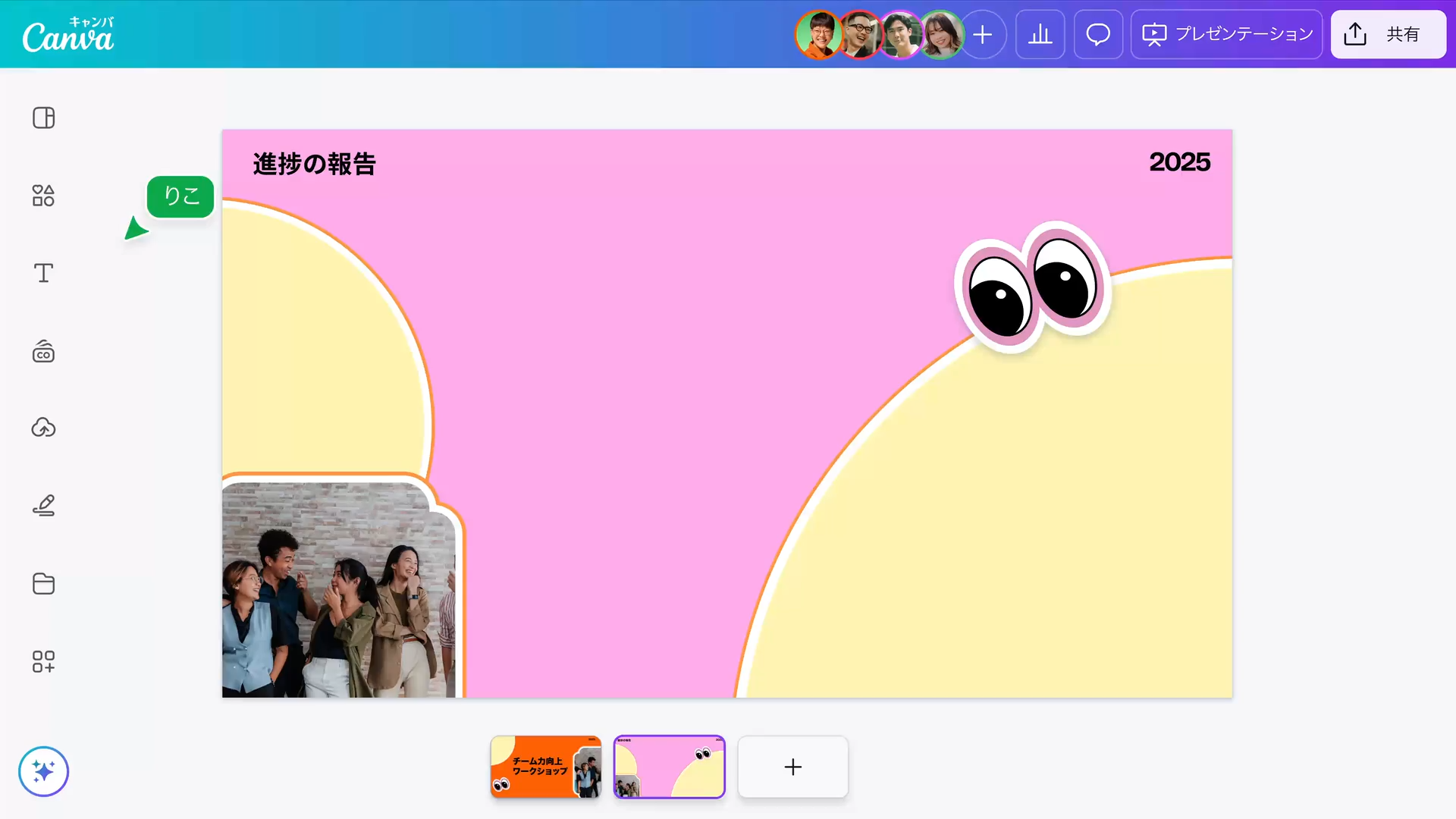
Canvaでは、無料でオンラインクイズを簡単に作成できます。クイズテンプレートを使えば、誰でも手軽にクイズを作成でき、リアルタイムで結果を確認することも可能です。お友達同士のゲーム感覚のやりとりはもちろん、学校の授業や会社のミーティングなど、さまざまなシーンで活用できる、究極の無料クイズメーカーです。
コーディング不要のクイズメーカー
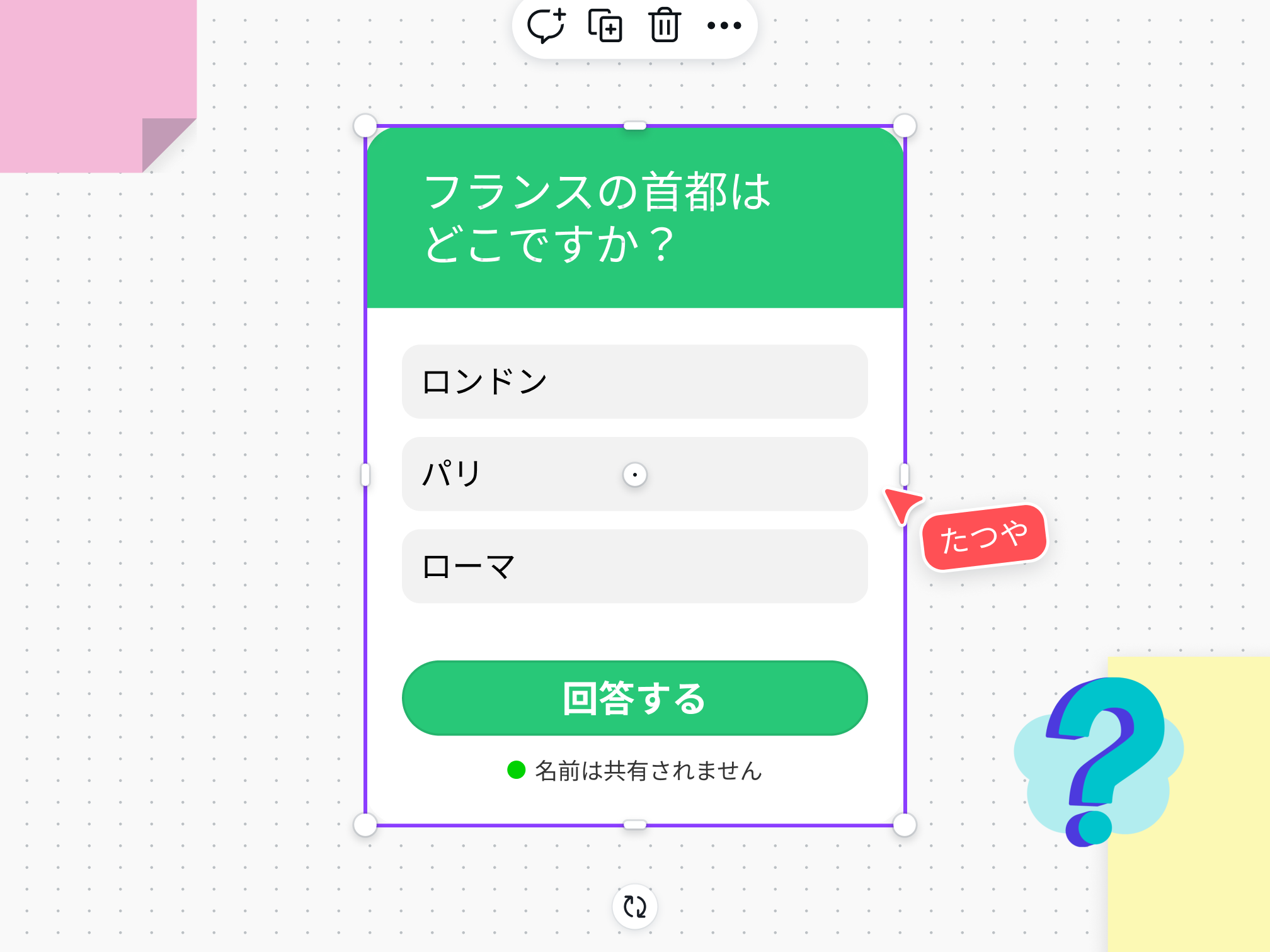
クイズメーカーを使って、楽しみながら学べる魅力的なクイズを作成しましょう。英単語ゲーム、性格診断、脳トレなど、あらゆるタイプのクイズを自由に作成できます。Canvaなら、直感的な操作で誰でも簡単にクイズを作成可能です。
単一質問、選択式、正誤問題、穴埋め問題など、さまざまな形式に対応しています。作成したクイズは、プレゼンテーションや授業計画に組み込むこともできるので、学習をより楽しくすることができます。
回答を瞬時に収集できる
選択肢を多く設定できる
1つの質問ごとに最大10個の選択項目を設定できます。

クイズの内容をリアルタイムで編集できる
クイズの内容に誤字脱字があった場合や、選択肢の内容を差し替えたい場合でも、すでに回答の集計が始まっていても編集が可能で、リアルタイムで変更が反映されます。変更が行われると、参加者にはクイズがリセットされたことが通知され、内容が新しいものに置き換わります。その後、再度クイズに回答してもらうことができます。

ワンクリックで共有できる
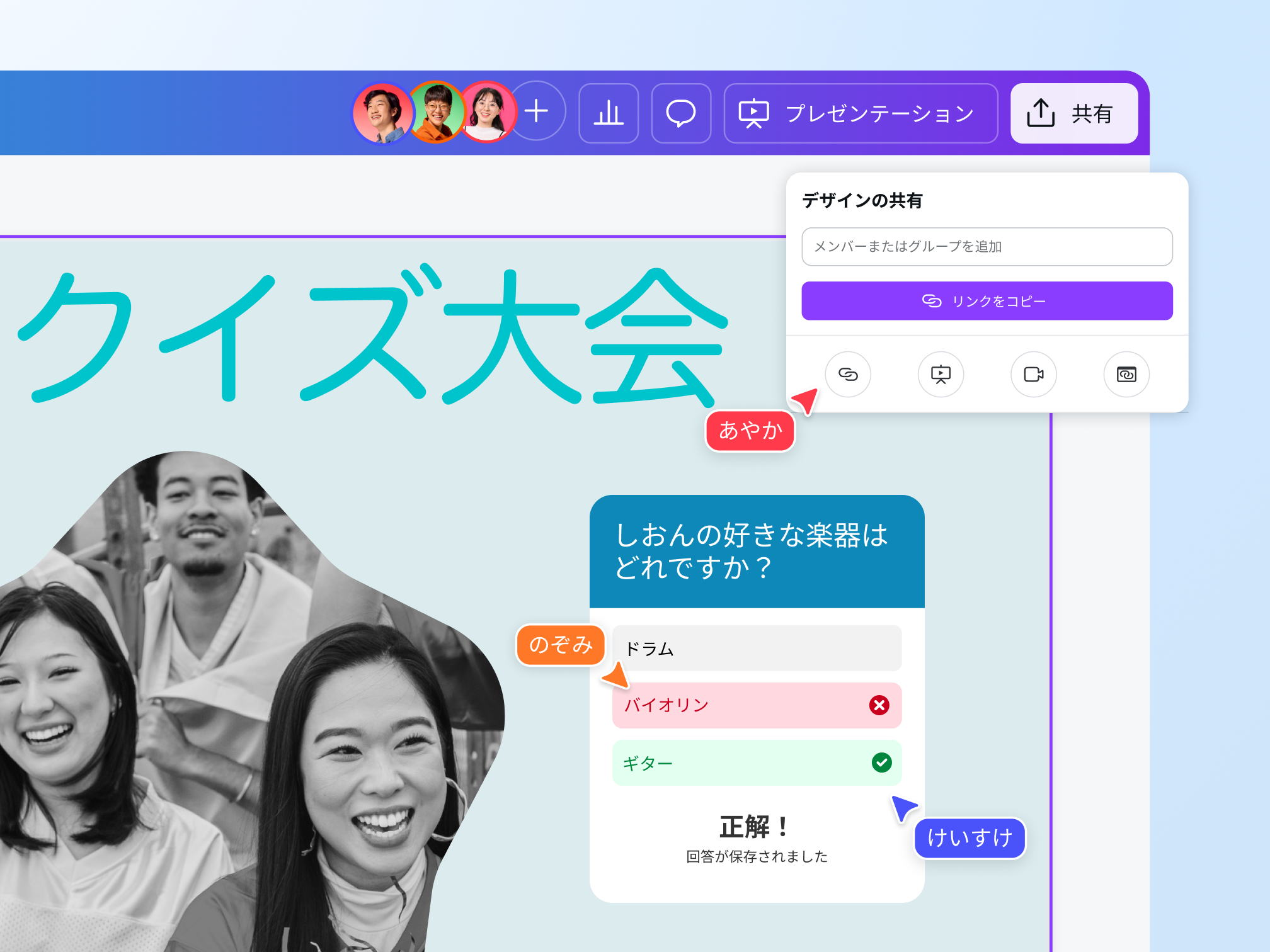
自分が作ったクイズを世界中に発信することが、かつてないほど簡単になりました。メールやSNS、またはリンクを使って、チームや友人と手軽に共有できます。誰とでも、どこからでも、楽しくクイズを共有して参加してもらいましょう。
自由にデザインしよう

デザインに合わせてサイズ変更ができる
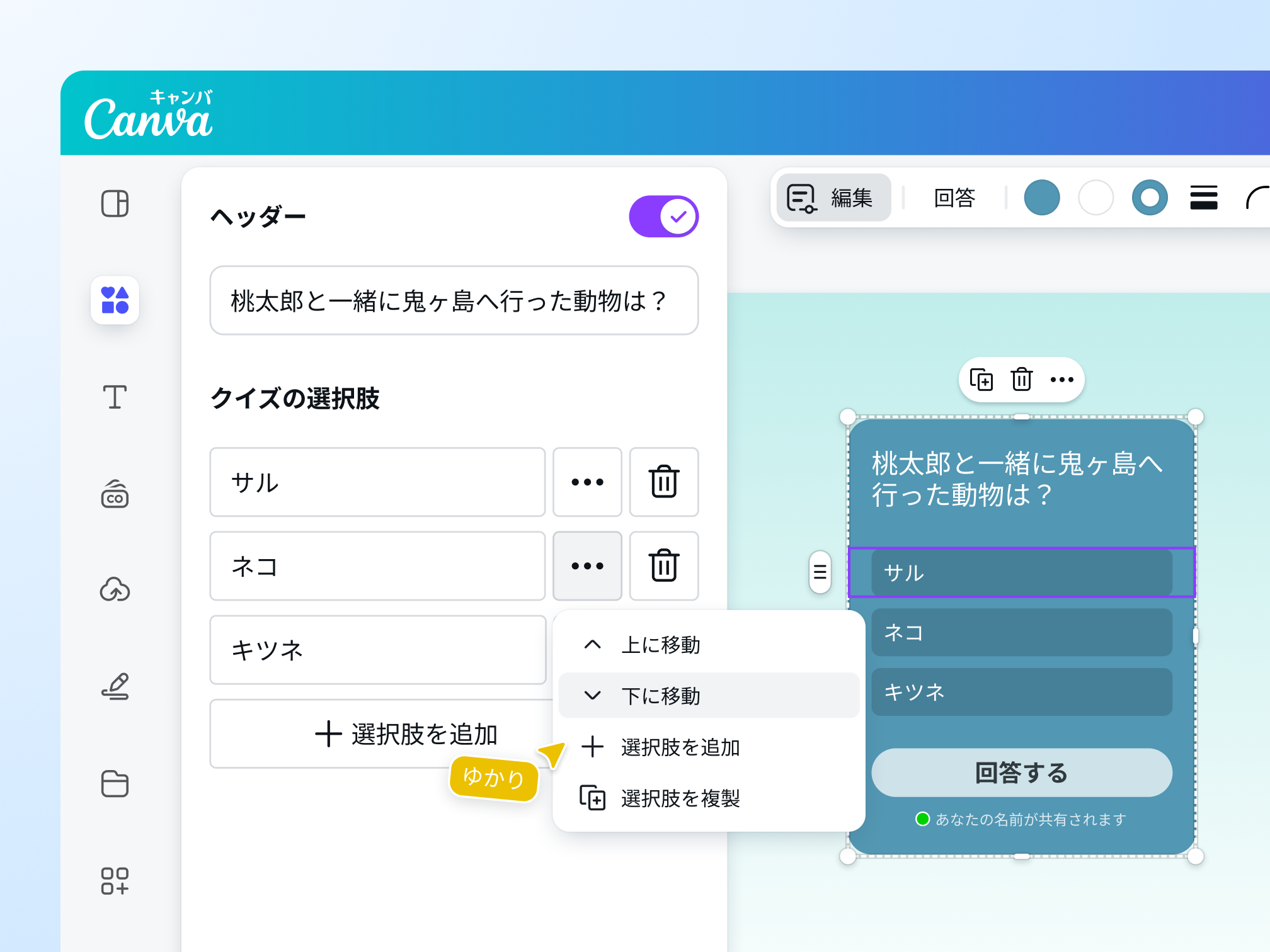
Canvaのクイズメーカーでは、作成中のデザインに合わせてクイズのサイズを自由に調整できます。クイズボックスは、デザインに合った見た目になるように水平方向に拡大・縮小が可能です。

Canvaの素材ライブラリーを活用してアレンジできる
写真、アイコン、イラスト、音源、サウンドエフェクトなど、Canvaライブラリーにある豊富な素材を自由に追加して、クイズを自分好みのデザインに仕上げましょう。

いつでも、どこでも編集可能
スマートフォン、ノートパソコン、デスクトップなど、お好きなデバイスからクイズの質問をすばやく追加・複製・削除・並べ替えなどの編集が可能です。作り方はとても簡単で、外出先でも気軽に作成・編集ができるので、時間や場所を選ばずクイズ作りを楽しめます。
必要なデータにアクセスしよう

リアルタイムで結果を収集できる
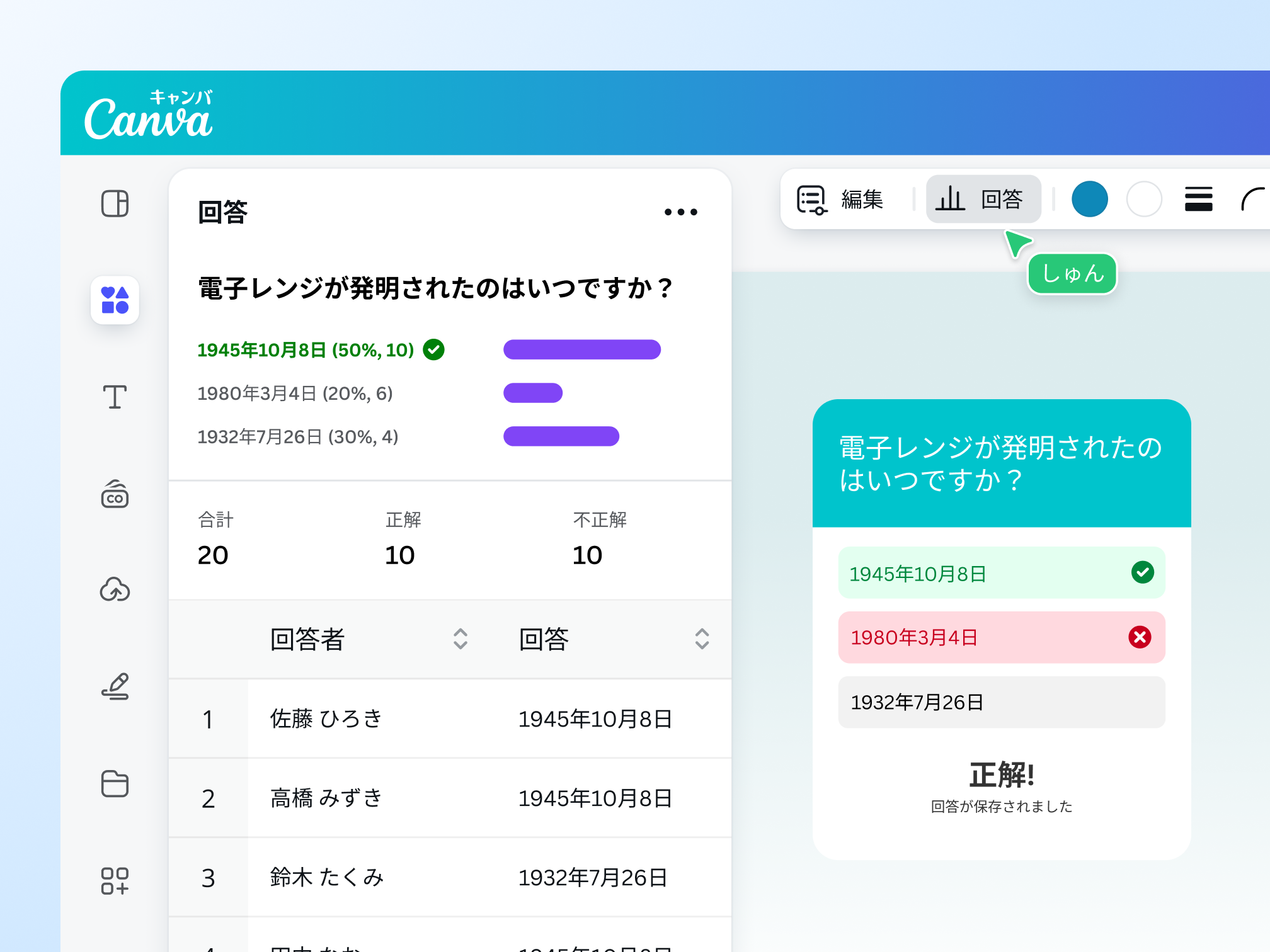
収集したデータに有効期限はありません。Canvaのクイズメーカーを使えば、すべての回答がリアルタイムで自動的に記録・集計されます。

全体像の把握が簡単(Canvaプロ)
Canvaプロを使用すると、クイズに回答した人の個別の回答内容や、全体の傾向など、より詳細なインサイトを確認することができます。集約された結果と個別の回答、またはその両方を表示・切り替えできます。

データをダウンロードできる
Canvaでは、データのダウンロードもとても簡単です。回答結果をCSVファイルとして抽出したり、グラフや結果画面を静止画像としてダウンロードすることも可能です。
すべてのクリエイターのためのクイズメーカー
学習用
個人でクイズを楽しむのはもちろん、学校の授業などで学生の知識をテストするツールとしても活用できます。

ビジネス
チームメンバーにクイズを実施し、得られたインサイトをもとに効果的なマーケティング戦略を構築しましょう。

クイズゲーム
チームのアイスブレイクとして、または友達同士での雑学クイズ会などを開催して、楽しみながら交流を深めましょう。
必要な機能がすべて1つに
Canvaの無料のデザインツールを使用すれば、どんなデザインでも、ドラッグ&ドロップ操作であっという間に作成できます。

無料のクイズテンプレート
あらゆるトピック、オーディエンス、テーマに対応した豊富なクイズテンプレートからインスピレーションを得ましょう。ゼロから始める必要はありません。

ドラッグ&ドロップのクイズ作成ツール
さまざまなフォント、色、間隔、その他の書式設定オプションを使用して、クイズのスタイルを設定しましょう。

リアルタイムのクイズ結果
Canvaエディターで、クイズの回答にすぐにアクセスできます。

クイズのインサイト(Canvaプロ)
Canvaプロを使えば、参加者情報や回答など、必要なデータをすべて簡単にアクセスできます。

ダウンロードとエクスポート
クイズのデータをCSVファイルとしてダウンロードしたり、静止画像としてエクスポートしたりできます。今後さらに多くのファイルタイプが利用可能になります。

ソフトウェアの統合は不要
ソフトウェアを統合することなく、投票&クイズをデザインに簡単に追加できます。

投票メーカー
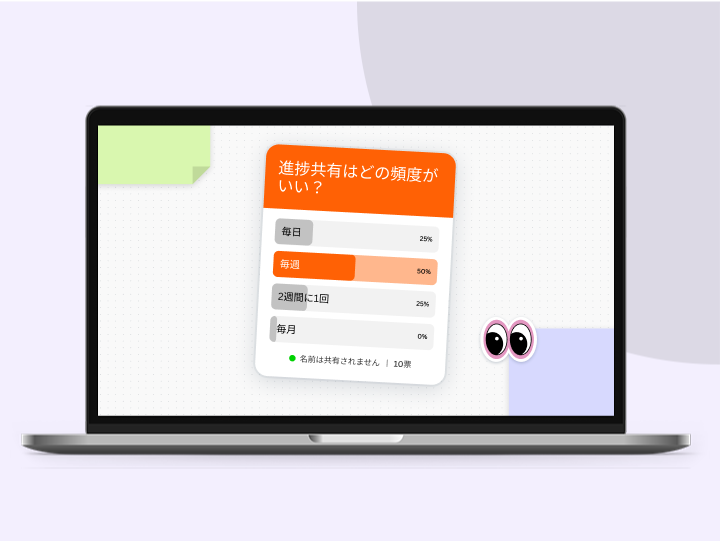
ライブ投票で、参加者が本当に考えていることを確認できます。
豊富な素材ライブラリー(無料画像・アイコン・イラスト・音源)
何百万点もの写真、アイコン、イラスト、オーディオ、サウンドエフェクトなどの素材ライブラリーをまるごと利用できます。

どのデバイスからもアクセス可能
モバイルからパソコンまで、自分に最適なデバイスでデザインできます。

リアルタイムで共同編集が可能
どこからでも同時にデザインの作成、共同編集、そして全員が同じ情報を共有できます。

フォントライブラリー
お手持ちのフォントをアップロードすることも、3,000を超えるプレミアムフォントを利用することもできます。

チームを招待する
クラススペースやワークチームに無制限にメンバーを招待し、簡単に作業を共有したり管理したりできます。
クイズの作り方
- Canvaを開いてデザインを開始するクイズを作成するには、まずデザインタイプを選択します。プレゼンテーション、SNS投稿、チラシなど、CanvaドキュメントとWebサイトを除くほぼすべてのデザインにクイズを追加することが可能です。
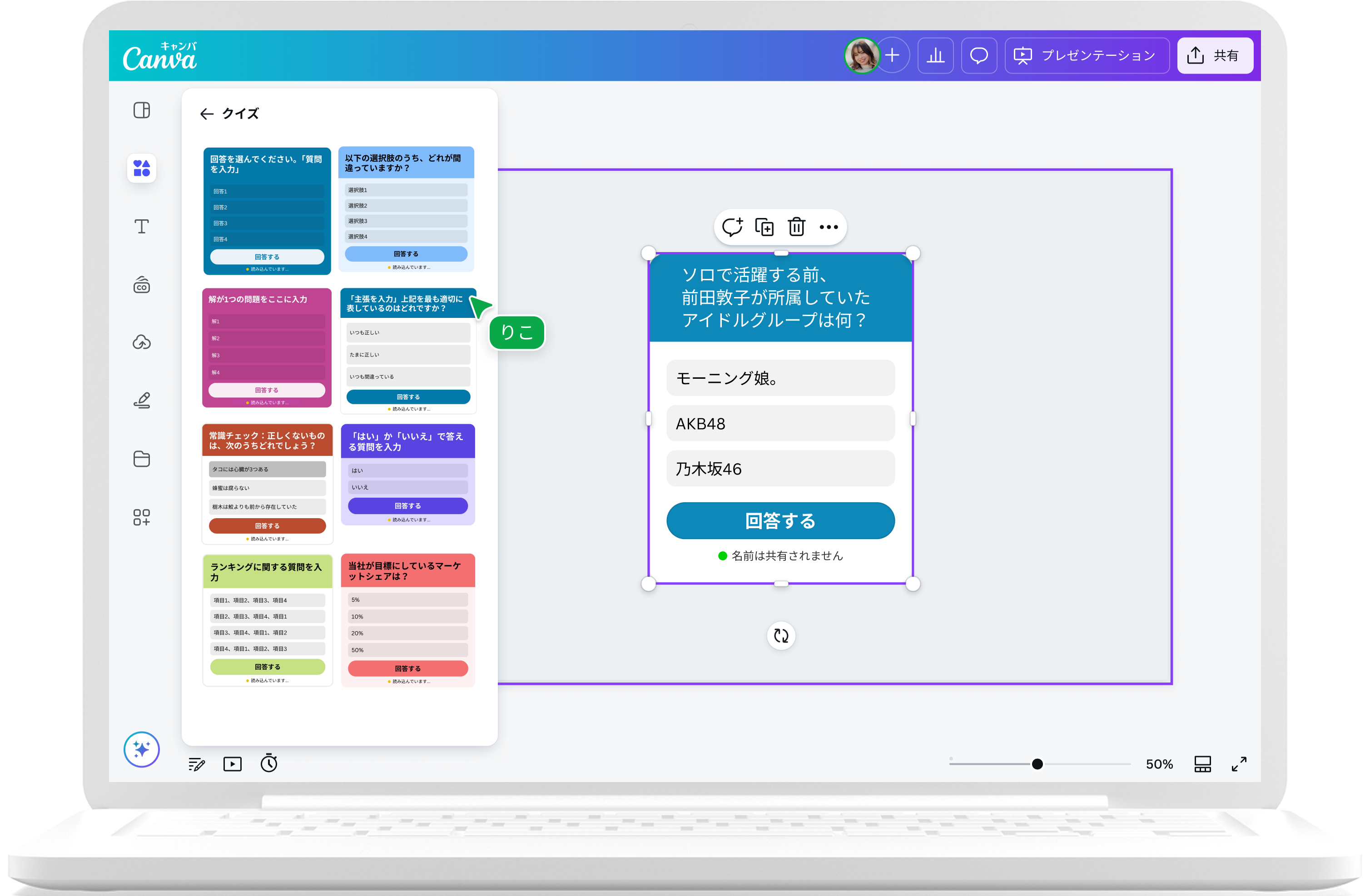
- アンケートとクイズを作成するCanvaの編集画面で、サイドバーの[素材]タブをクリックし、そのまま[投票&クイズ]のセクションまでスクロールしてください。そこにある豊富なクイズテンプレートからお好きなデザインを選んでください。
- 質問と回答の選択肢を追加するツールバーの[編集]ボタンをクリックし、質問と選択肢を入力します。あわせて、正解となる選択肢も忘れずに設定してください。
- クイズデザインを編集するお気に入りの配色やフォント、素材を使って、クイズを自分好みにカスタマイズしましょう。また、クイズボックスのサイズも自由に調整できます。
- クイズを共有して回答してもらう自分で作成したクイズは、デザインに追加してリンクとして共有することができます。作成したデザインのリンクをメールやSNSで送るだけで、簡単にクイズを配布できます。また、クイズをプレゼンテーションに組み込むことで、プレゼン中にリアルタイムで回答を集めることもできます。
- クイズ結果を確認する上部ツールバーで[回答]タブを確認するか、[インサイト]アイコンをクリックすると、回答結果のすべてのデータを確認することができます。
よくある質問
はい、Canvaのクイズ・投票機能は無料でご利用いただけます。Canvaの編集画面で[素材]タブをクリックし、[投票&クイズ]のセクションにあるテンプレートを選択するだけで、すぐに使い始めることができます。また、Canvaプロをご利用の場合は、プレミアム素材の利用、匿名での回答収集、集約データの詳細、インサイトの確認などができます。
教員、ビジネスパーソン、イベント主催者、そして個人など、さまざまな人がクイズを取り入れて活用することができます。参加型のインタラクティブなクイズを実施することで、長いスピーチや授業もより楽しくわかりやすいものになり、ビジネスの場面ではプレゼンテーション中に参加者の興味を引く効果的な手段となります。
さらに、ビジネスシーンではクイズによって得られた回答データを活用し、戦略の見直しや改善につなげることも可能です。学校では、どのトピックが理解されにくいのか、どんなサポートが必要なのか、どの分野に焦点を当てるべきかといった、生徒の理解度を把握するうえでも非常に有効なツールとなります。
Canvaのクイズメーカーは現在、テキスト形式の質問に対応しており、正誤問題や穴埋め問題、複数選択肢形式など、さまざまなスタイルのクイズを作成することができます。
現在もCanvaでは、クイズメーカーの機能をさらに充実させるための検証や改善が進められており、今後さらに多くの機能が追加される予定です。これからのアップデートにもぜひご期待ください。
Canvaのクイズメーカーでは、1つのクイズボックスにつき追加できる質問は1つまでです。ただし、クイズボックス自体はいくつでも追加できるため、デザインに合わせて必要な数のクイズを自由に配置することができます。
はい、CanvaドキュメントとWebサイトを除く、すべてのデザインにクイズを追加できます。
クイズを作成した後は、作成したデザインをメールやリンクで共有するだけで、回答を集めることができます。参加者は、Canvaのエディター内で直接クイズに回答できるため、特別な操作は必要ありません。
また、クイズはCanvaのプレゼンテーションや他のデザイン(ドキュメントとWebサイトを除く)に公開・埋め込みすることも可能です。
クイズを受ける人数にも、集める回答の数にも制限はありません。通常、参加者は一度回答するとその内容を変更することはできません。
ただし、質問内容を編集してクイズがリセットされた場合には、再度回答することが可能です。クイズがリセットされると、それまでの回答結果は削除され、新しい内容でクイズを再開することができます。
参加者が質問に回答すると、全員が正解と回答総数を確認することができます。ただし、回答結果の詳細を確認するには、デザインの編集権限が必要です。クイズボックスを選択し、ツールバーの[回答]タブをクリックすると、各質問の結果を個別に表示できます。
また、Canvaプロをご利用の場合は、編集画面右上の[インサイト]アイコンをクリックすることで、クイズ全体の集約データにもアクセスできます。
Canvaでは、クイズの結果データを簡単にダウンロードできます。[回答]タブを開き、[CSVとしてダウンロード]をクリックするだけで、すべての回答データをCSVファイルとして保存できます。
以下は、クイズをより楽しく、魅力的なものにするための方法です。
- まず、質問は短く簡潔にし、5〜10問程度に絞るのがおすすめです。質問が多すぎると、すべてに回答してもらえない可能性があります。
- 次に、イラストや画像、その他の素材をクイズに追加して、視覚的にも楽しめるようにしましょう。長い文章が続くと目が疲れやすくなるため、Canvaのライブラリーにある無料の素材を活用して、デザインに変化をつけるのが効果的です。
- 授業などでクイズを行う場合は、質問の形式・順番・内容を定期的に更新すると、生徒が常に新鮮な気持ちでクイズに取り組めるようになります。
- また、正解した参加者には「よくできました!」「正解です!」などのポジティブなフィードバックを送ると、モチベーションの向上につながります。間違えた場合も、理由を簡潔に説明してフォローすることが大切です。
アンケートとクイズにはどちらも質問がありますが、クイズには正解と不正解がある点が大きな違いです。クイズは、相手の知識や理解度を測るのに最適な手段です。
一方、アンケートは、好きな食べ物や次のグループ旅行の行き先など、意見やフィードバックを集める目的で使用されます。回答に正解・不正解はなく、自由な意見を集めるためのものです。
Canvaの場合、アンケートの回答は後から変更可能です。しかし、クイズは一度回答を確定すると、その内容を変更することはできません。
その他の関連コンテンツ
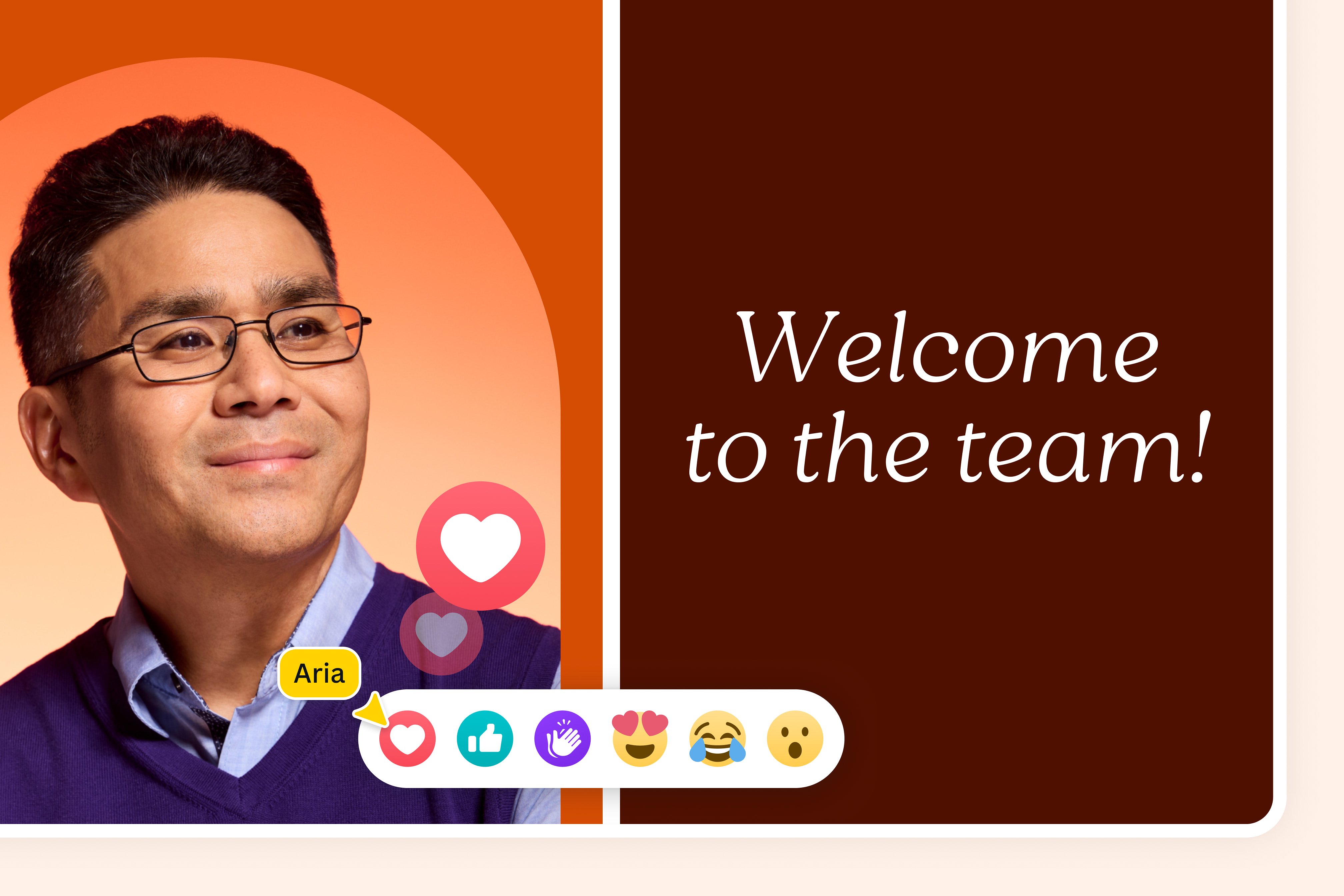
ライブプレゼンテーションでプレゼンをもっと楽しむ!
オンラインクイズメーカー
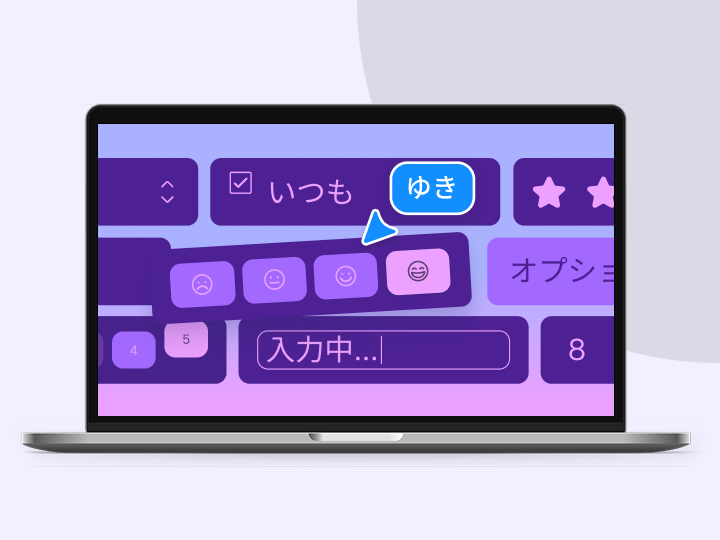
Canvaでオンラインクイズを作成すれば、学習をより簡単で楽しいものにすることができます。豊富なクイズテンプレートを使って、誰でも手軽にクイズを作成でき、リアルタイムで結果が確認できるインサイト機能により、データの収集や分析もスムーズです。友達同士の遊びから、授業での活用、マーケティング調査まで、あらゆる場面で活用できる、すべての人におすすめの究極の無料クイズメーカーです。
