💦 FULL SET: Ko kr/features/image enhancer - Collection
- 사진, 이미지 보정
AI 활용하여 사진, 이미지 보정
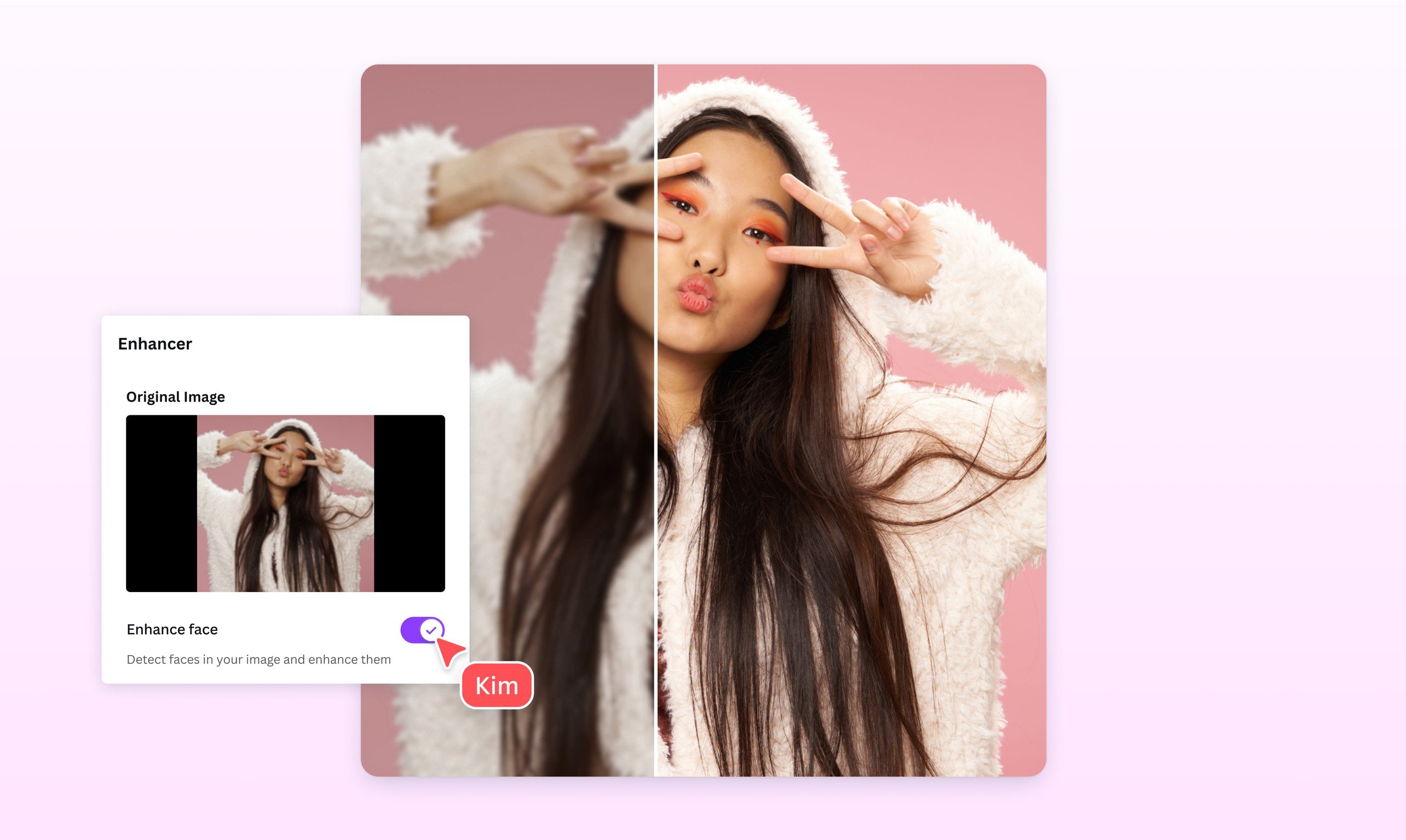
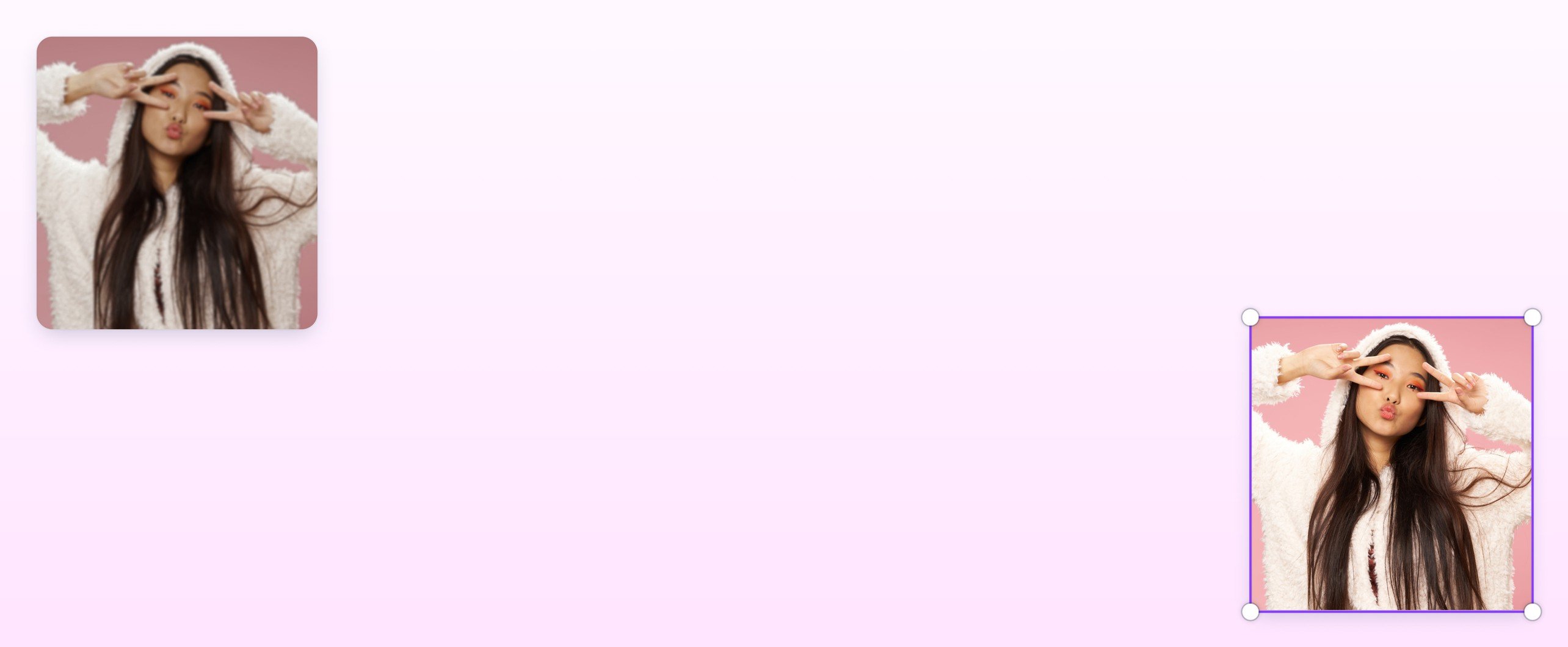
AI 기술이 적용된 사진, 이미지 무료 보정 기능으로 어두운 이미지나 흐릿한 사진을 수정할 수 있습니다. 빠른 보정 작업이 끝나면 쉽게 다운로드할 수 있고 SNS로 공유할 수 있습니다.
여기에 끌어다 놓으세요
Canva의 업로드 형식 및 요건에 대해 알아보세요. Canva에서 콘텐츠를 사용하는 방식은 Canva의 개인 정보 취급 방침을 참조하시기 바랍니다.
AI를 활용한 보정으로 사진 이미지 완성도 높이기

평범한 사진을 개성있고 독특한 사진으로 바꿔봅시다. AI 기술이 접목된 Canva(캔바)의 온라인 이미지 보정 도구를 사용하면 사진의 완성도를 빠르게 높일 수 있습니다. 더 밝게 만들거나 대비를 키워 깊이를 주거나 채도를 높여 색의 강도를 높일 수 있습니다. Canva(캔바)에 이미지를 업로드 한 다음, 이미지 보정 툴을 사용하면, 더 선명한 사진으로 바로 바꿀 수 있습니다.
이미지 보정 필터, 사진 효과 활용하기

다양한 필터와 사진 보정 툴(새 디자인 탭 또는 창에서 열기)을 사용하여 눈길을 끄는 인스타그램 게시물과 유튜브 썸네일을 만들 수 있습니다.Afterglow 필터로 사진을 보다 선명하게, 보다 선명하게 하거나 Street이나 Greyscale로 호화로운 흑백 사진으로 변환할 수 있습니다. 또, 리터치, 포커스 등, 그 외의 이미지 보정을 적용할 수도 있습니다. 빠르고 간편하게 보정하고 싶다면? 자동 보정 기능을 사용하면 클릭 한 번으로 이미지를 예쁘게 보정할 수 있습니다.
이미지 보정 마무리

일을 마치기 전에 온라인 이미지 보정 도구로 간단하게 사진을 개선해 봅니다. 사이즈 변경(새 디자인 탭 또는 창에서 열기), 다듬기, 액자 느낌 추가(새 디자인 탭 또는 창에서 열기)하여 세련된 스크랩북과 사진 콜라주를 만듭시다. 일러스트와 감동적인 문구를 추가하여 감각있는 무드보드를 만들 수도 있습니다. Canva(캔바)에서 다양한 이미지 보정을 무료로 활용해서 디자인 작업에 추가하거나 SNS로 공유해 보세요.
사진 이미지 보정하는 법

자주 묻는 질문(FAQ)
- 네. 스마트폰이나 모바일 기기에서 사진 보정을 하고 싶다면 앱스토어 또는 구글플레이에서 캔바 앱을 다운로드해서 사용하면 됩니다. 이미지를 업로드하고 선택한 후 이미지 편집하기 를 클릭합니다. 사진 보정 툴에서, 조정 을 클릭하고, 조절 슬라이더를 사용해 밝기, 명도, 채도등을 변경합니다. 완료되면 x 아이콘을 클릭하여 레이아웃으로 돌아가서 변경을 저장합니다.
- 사진 해상도는 사진의 세밀한 정도를 의미합니다. 이미지 해상도 향상 기능을 사용하면 픽셀 수를 늘려서 이미지의 해상도를 향상시킬 수 있습니다. 사진을 선택한 다음 디자인 대시보드 상단에서 크기 조정을 클릭합니다(프로 사용자는 사용 가능). 사용자 정의 크기 아래의 드롭다운 목록에서 px를 선택합니다. 원하는 픽셀 크기를 입력한 다음 크기 조정을 클릭하여 이미지를 편집합니다.
- 네. 온라인 사진 보정 툴로 사진을 더 선명하게 만들 수 있습니다. 사진을 업로드하고 선택한 다음 이미지 편집 을 클릭합니다. 조정에서 모두 보기를 클릭합니다. Blur 및 Clarity 조절 슬라이더를 이동하여 필요한 사항을 변경합니다. 원하는 대로 조정이 되었다면, 레이아웃을 탭하면 끝! 더 선명한 사진이 완성됩니다.

@navneet4