💥 TRENDING: Th th/features/crop videos - High Quality
- คร็อปวิดีโอ
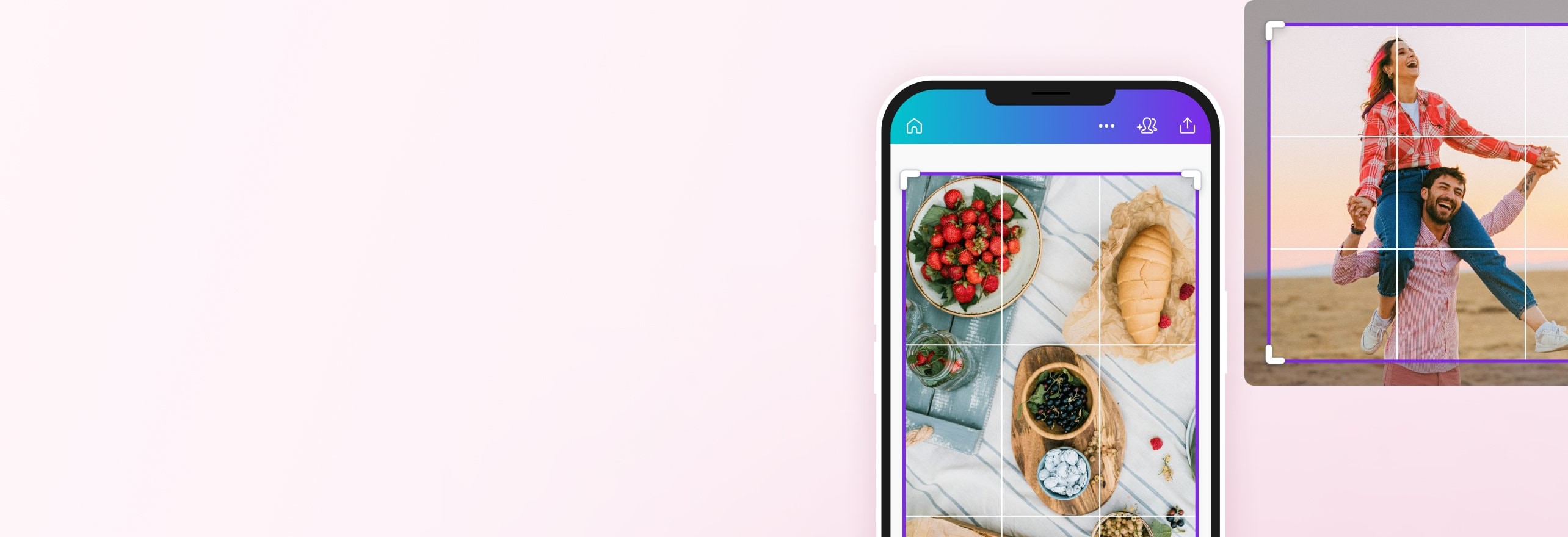
คร็อปวิดีโอ เพื่อให้ได้เฟรมที่สมบูรณ์แบบที่สุด
คร็อปวิดีโอให้ได้ขนาดและสัดส่วนที่เหมาะสมอย่างรวดเร็ว พร้อมตัดองค์ประกอบที่ไม่ต้องการเพื่อให้ได้วิดีโอที่เหมาะกับหน้าฟีดของทุกช่องทางโซเชียลมีเดีย
หรือวางไฟล์ที่นี่
เรียนรู้เกี่ยวกับรูปแบบและข้อกำหนดในการอัพโหลดของ Canva ดูวิธีที่เราใช้คอนเทนต์ของคุณได้ในนโยบายความเป็นส่วนตัวของเรา
คร็อปวิดีโอได้ง่ายๆ

คร็อปวิดีโอได้สะดวก ไม่ว่าจะใช้ Windows หรือ Mac แท็บแล็ตและโทรศัพท์ระบบ iOS หรือ Android ก็สามารถทำได้ โดยเริ่มจากการอัพโหลดวิดีโอลงไป และปรับสัดส่วนของวิดีโอได้ตามต้องการเพียงลากกรอบที่อยู่บริเวณมุมวิดีโอ ทั้งสี่เหลี่ยมจตุรัสสำหรับ Instagram แนวตั้งแบบ Protrait สำหรับ TikTok หรือจะแนวกว้างสำหรับ YouTube ทำให้สามารถตัดส่วนที่ไม่ต้องการด้านบน ด้านล่าง ด้านซ้ายและขวาของเฟรม พร้อมทั้งดาวน์โหลดวิดีโอคุณภาพเยี่ยมได้ฟรีแบบไม่ติดลายน้ำ
ปรับองค์ประกอบอย่างเหมาะสม

นอกจากสามารถคร็อปวิดีโอได้อย่างอิสระแล้ว ในระหว่างที่เลื่อนกรอบจะมีเส้นกริดปรากฏขึ้นเพื่อเป็นแนวทางในการตัดเฟรมให้ได้องค์ประกอบที่เหมาะสม เช่น ตัดขอบที่ไม่ต้องการคร็อปกรอบดำจากวิดีโอที่ถ่ายด้วยมือถือ และวัตถุที่ไม่ต้องการ นอกจากนี้ยังสามารถซูมเข้าให้เห็นภาพในระยะใกล้ขึ้น หรือใช้เพื่อซูมภาพไปในบางส่วนของวิดีโอ ด้วยเครื่องมือในการคร็อปวิดีโอจาก Canva ทำให้สามารถสร้างวิดีโอที่สมบูรณ์แบบได้
ยกเลิกการคร็อปวิดีโอ ตัดวิดีโอ ปิดเสียง หรือตัดต่อวิดีโอ

ในกรณีที่คร็อปวิดีโอผิดพลาดก็สามารถยกเลิกได้ง่าย ๆ ก่อนจะดาวน์โหลดไฟล์ และสามารถตัดวิดีโอได้ปังยิ่งขึ้นโดยการใช้ฟีเจอร์ในการ Trim หรือตัดวิดีโอ การปรับระดับเสียงในวิดีโอ ใส่ข้อความ หรือจะเพิ่มสติกเกอร์ และอื่น ๆ อีกมากมาย สามารถตัดต่อวิดีโอได้แบบไม่มีโฆษณาขั้น และสามารถกดแชร์ไปยัง YouTube, Instagram, Facebook และแพลตฟอร์มโซเชียลมีเดียอื่น ๆ ได้ทันที
ใช้งานฟีเจอร์ได้มากขึ้นด้วยเวอร์ชั่น Pro

สำหรับใครที่เลือกใช้งานเวอร์ชั่น Pro ก็สามารถใช้งานฟีเจอร์ Magic Resize ได้ ซึ่งเป็นฟีเจอร์ในการปรับขนาดวิดีโอตามต้องการได้ในคลิกเดียว เพียงเลือกขนาดตามแพลตฟอร์มโซเชียลที่ต้องการหรือจะระบุขนาดเอง จากนั้นก็คลิกปรับขนาด เท่านี้วิดีโอก็จะถูกปรับให้อยู่ในสัดส่วนตามที่ต้องการทันที พร้อมให้แชร์ไปยังช่องทางโซเชียลต่าง ๆ ได้เลย
วิธีการ Crop วิดีโอ

คำถามที่พบบ่อย
- เริ่มต้นด้วยการดาวน์โหลดแอพพลิเคชั่น Canva สำหรับระบบ iOS ได้ฟรีจาก App Store หลังจากนั้นให้อัปโหลดไฟล์ที่ต้องการคร็อปวิดีโอ และคลิกไปที่คำว่าCropบริเวณแถบเครื่องมือด้านล่างหน้าจอ จากนั้นจะมีกรอบปรากฏขึ้นที่มุมให้ลากเพื่อ Crop วิดีโอตามขนาดและสัดส่วนที่ต้องการ เมื่อเสร็จแล้วให้คลิกที่คำว่าDone เท่านี้ก็สามารถใช้เครื่องมือในการคร็อปวิดีโอฟรีจาก Canva ได้แบบทุกที่ทุกเวลาแล้ว
- ให้เข้าไปที่ Google Play เพื่อดาวน์โหลดแอพพลิเคชั่น Canva สำหรับระบบปฏิบัติการ Android จากนั้นให้ดาวน์โหลดไฟล์วิดีโอลงไป คลิกไปที่ Crop ก่อนจะลากเครื่องมือเพื่อ Crop วิดีโอให้ได้ตามขนาดและสัดส่วนที่ต้องการ เมื่อได้แล้วให้คลิก Done เท่านี้ก็จะได้วิดีโอที่คร็อปแล้ว สามารถใช้งานได้ฟรีทุกที่ทุกเวลาอีกด้วย
- ขั้นแรกให้ดาวน์โหลดวิดีโอที่จะเอาไปลงใน YouTube และอัพโหลดไฟล์เข้าไปในโปรแกรมตัดต่อของ Canva หลังจากนั้นให้คลิกไปที่ Crop เพื่อเริ่มตัด ลากกรอบเฟรมให้ได้สัดส่วนที่ต้องการก่อนจะคลิก Done เมื่อได้เฟรมที่พอใจแล้ว และสำหรับใครที่ใช้เวอร์ชัน Pro สามารถเลือกใช้งานฟีเจอร์ Magic Resize เพียงคลิกเดียวโปรแกรมจะทำการคร็อปวิดีโอให้เป็นสัดส่วนของ YouTube ได้ทันที
- เปิด TikTok และเลื่อนไปที่วิดีโอที่ต้องการ หลังจากนั้นให้คลิกไปที่ไอคอน ลูกศร ที่อยู่บริเวณด้านขวา แล้วกด "บันทึกวิดีโอ" เพื่อดาวน์โหลด ก่อนจะอัพโหลดเข้าไปในเครื่องมือ Crop วิดีโอของ Canva แล้วกดไปที่ปุ่ม Crop และลากกรอบเฟรมวิดีโอ เมื่อได้ขนาดที่ต้องการ ให้คลิก Done เพื่อเป็นการเสร็จสิ้นการคร็อปวิดีโอ

@mahimagirdhar
