🔥 HOT: Th th/features/image enhancer - Full Gallery 2025
- เครื่องมือปรับปรุงรูปภาพ เพิ่มความละเอียดภาพด้วย AI
AI Photo Enhancer: ยกระดับคุณภาพภาพถ่ายของคุณ เพิ่มความละเอียดภาพฟรี
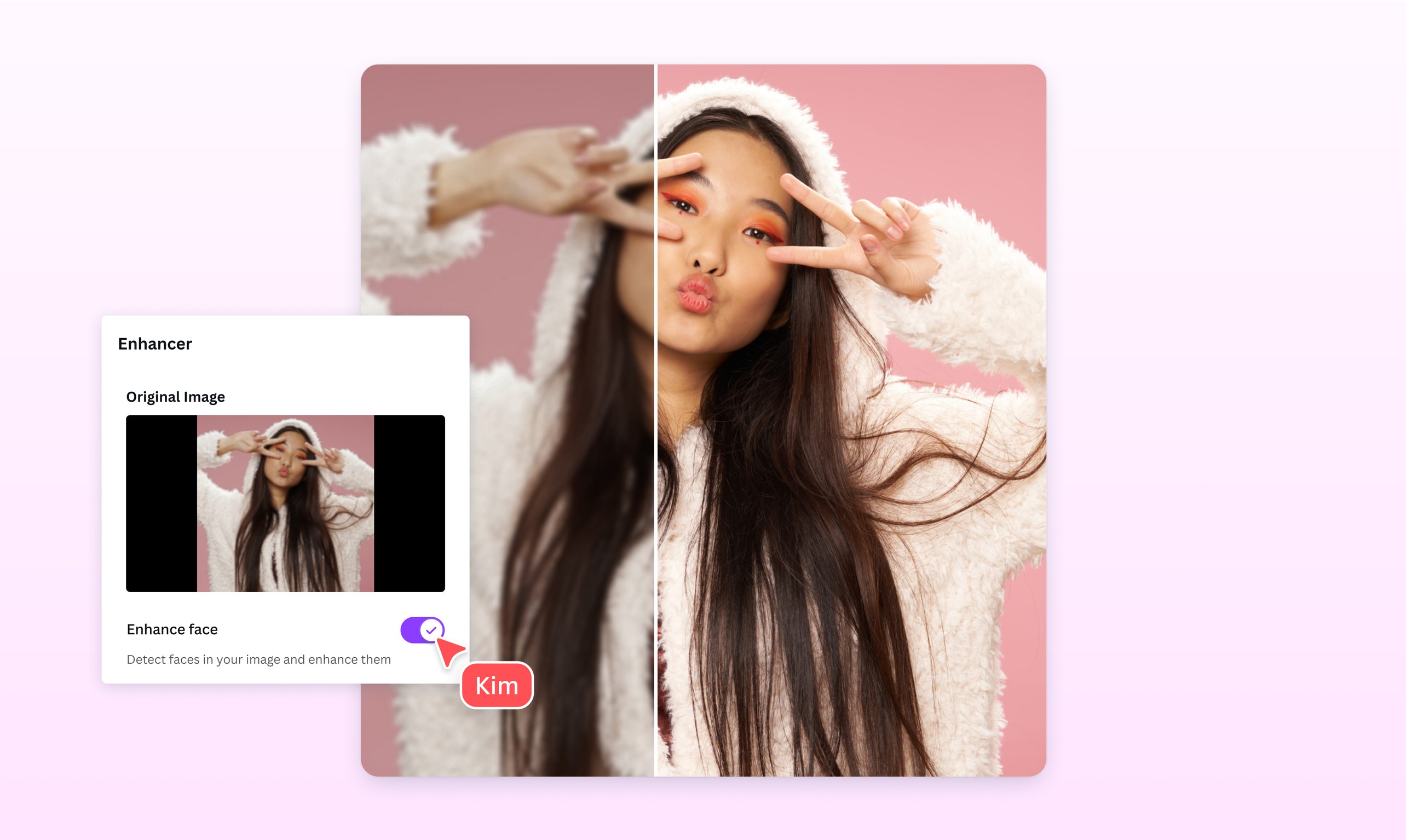
แก้ไขภาพถ่ายที่มืด พร่ามัว และมีความอิ่มตัวมากเกินไป ปรับภาพให้ชัดด้วย AI ด้วยโปรแกรมปรับปรุงรูปภาพออนไลน์ฟรีของเรา ปรับปรุงคุณภาพของภาพทันทีโดยใช้ AI เพื่อให้ดาวน์โหลดหรือแชร์บนแอปโซเชียลมีเดียได้อย่างง่ายดาย
หรือวางไฟล์ที่นี่
เรียนรู้เกี่ยวกับรูปแบบและข้อกำหนดในการอัพโหลดของ Canva ดูวิธีที่เราใช้คอนเทนต์ของคุณได้ในนโยบายความเป็นส่วนตัวของเรา
ยกระดับภาพ เพิ่มความละเอียดภาพด้วย AI

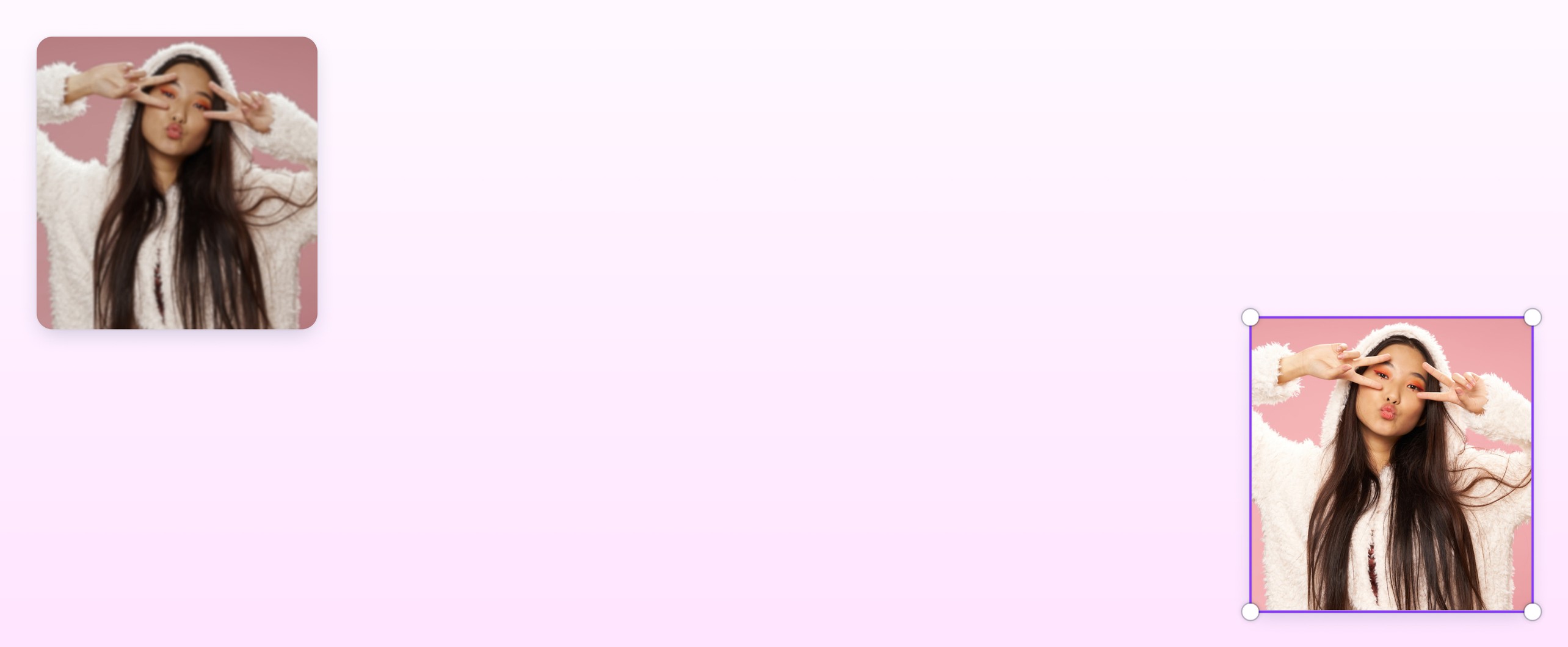
ภาพหนึ่งภาพแทนคำพูดได้นับพันคำ ดังนั้นอย่าตัดสินให้ภาพถ่ายธรรมดาๆ ใช้โปรแกรมปรับปรุงรูปภาพ AI ฟรีเพื่อปรับปรุงรูปภาพของคุณอย่างมาก ตั้งแต่โลโก้ไปจนถึงรูปภาพผลิตภัณฑ์ไปจนถึงโพสต์บน Instagram ยกระดับรูปภาพใดๆ ก็ได้สูงสุดถึง 1,000% ในคลิกเดียว อัปโหลดภาพของคุณบน Canva จากนั้นให้โปรแกรมปรับปรุงคุณภาพของภาพ AI สร้างภาพที่คมชัดยิ่งขึ้น ไม่มีภาพพิกเซลหรือภาพเบลออีกต่อไป มีเพียงเนื้อหาภาพที่น่าทึ่ง
ปรับแต่งสีและแสงของคุณให้สมบูรณ์แบบ

แต่งรูปภาพของคุณอย่างง่ายดายด้วยโปรแกรมเสริมรูปภาพอเนกประสงค์ แก้ไขแสงน้อยโดยการเพิ่มความสว่าง สร้างความลึกโดยการปรับคอนทราสต์ หรือเพิ่มความเข้มของสีโดยเพิ่มความอิ่มตัว ต้องการการแก้ไขด่วนหรือไม่? ใช้ การปรับอัตโนมัติ เพื่อตกแต่งภาพของคุณทันทีในคลิกเดียว เล่นกับการปรับแต่งรูปภาพต่างๆ ได้ฟรีบน Canva จากนั้นเพิ่มลงในโปรเจ็กต์การออกแบบของคุณได้อย่างราบรื่น
ปรับแต่งด้วยฟิลเตอร์

สร้างสรรค์โพสต์ Facebook หรือภาพขนาดย่อของ YouTube ที่โดดเด่นด้วยฟิลเตอร์และ เอฟเฟกต์(เปิดในแท็บหรือหน้าต่างใหม่) ต่างๆ ทำให้ภาพถ่ายของคุณดูสดใสยิ่งขึ้นด้วยฟิลเตอร์ Belvedere หรือแปลงเป็นภาพขาวดำที่งดงามด้วยนัวร์หรือสเลท คุณยังสามารถแก้ไขภาพถ่ายของคุณด้วยตนเองโดยใช้เครื่องมือแถบเลื่อน หรือกรอกรายละเอียดที่ขาดหายไปด้วย Magic Expand(เปิดในแท็บหรือหน้าต่างใหม่) ของ Pro ตกแต่งรูปภาพของคุณให้ถูกต้องด้วย Canva แล้วอวดได้ทุกที่อย่างภาคภูมิใจ แชร์ URL แบบสั้นที่(เปิดในแท็บหรือหน้าต่างใหม่) คุณกำหนดเองได้ทุกที่ ตั้งแต่โฆษณาและใบปลิวไปจนถึงโพสต์บนโซเชียลมีเดีย
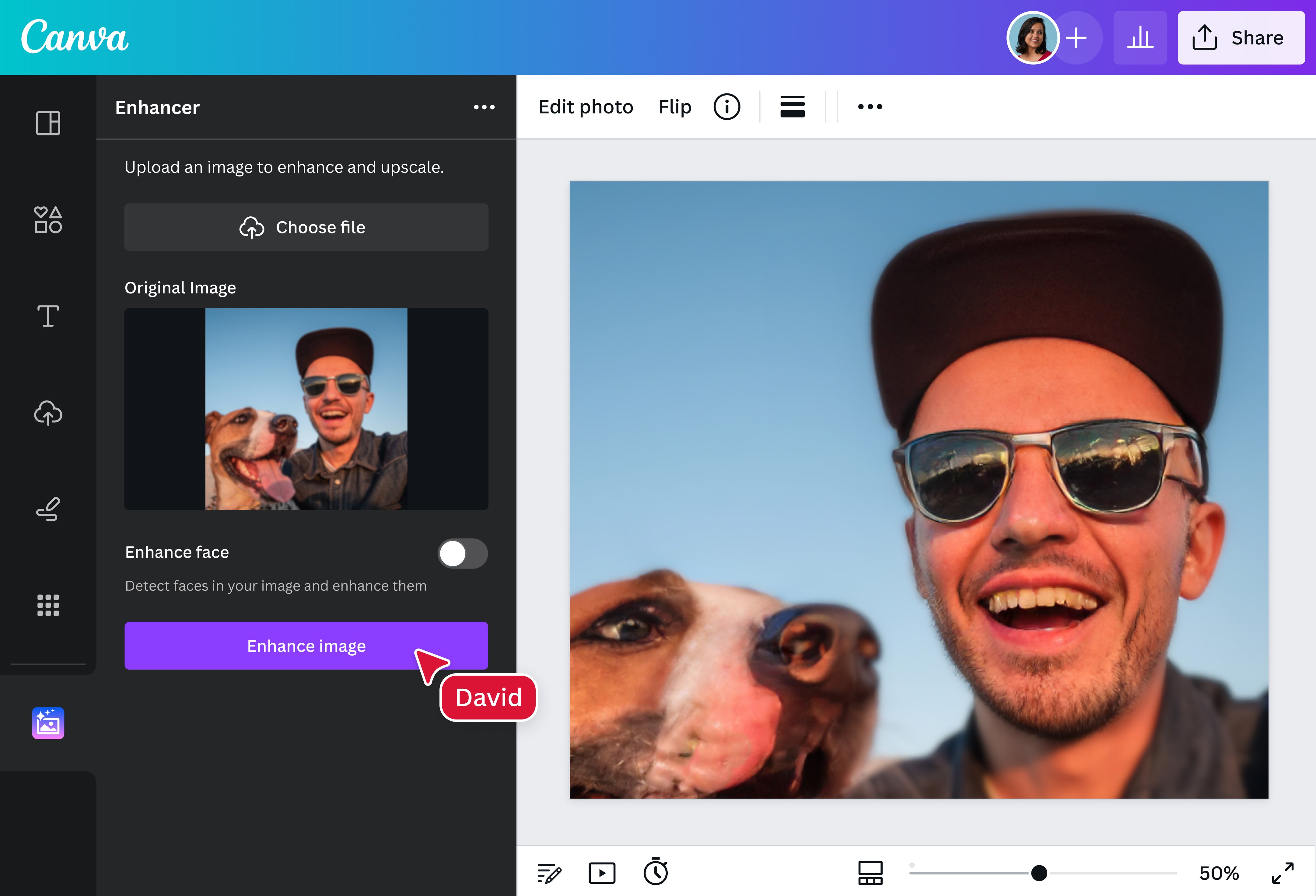
วิธีปรับปรุงคุณภาพของภาพถ่าย
คำถามที่พบบ่อย
- ใช่. ใช้เครื่องมือเพิ่มประสิทธิภาพรูปภาพ AI บนแพลตฟอร์มของเราเพื่อปรับปรุงและยกระดับโลโก้ ไอคอน และรูปภาพโซเชียลมีเดียของคุณ คุณยังสามารถเพิ่มคุณภาพของภาพได้ในคลิกเดียว โดยไม่ต้องใช้ซอฟต์แวร์หรือพื้นหลังการออกแบบที่ซับซ้อน
- หากต้องการปรับปรุงคุณภาพของภาพบนอุปกรณ์เคลื่อนที่ของคุณ ให้ดาวน์โหลดแอปของเราจาก App Store หรือ Google Play อัปโหลดและเลือกภาพของคุณ จากนั้นแตะ ปรับ ใช้แถบเลื่อนปรับปรุงคุณภาพของภาพถ่ายเพื่อแก้ไขความสว่าง คอนทราสต์ ความอิ่มสี และอื่นๆ เมื่อเสร็จแล้ว ให้แตะไอคอน x เพื่อกลับไปยังเค้าโครงและบันทึกการเปลี่ยนแปลง
- ความละเอียดของภาพถ่ายหมายถึงรายละเอียดในภาพถ่าย เมื่อใช้ตัวเพิ่มความละเอียดของภาพ คุณสามารถปรับปรุงความละเอียดของภาพได้โดยการเพิ่มจำนวนพิกเซล เลือกรูปภาพของคุณ จากนั้นคลิก Magic Switch ที่ส่วนบนของแดชบอร์ดการออกแบบ (สำหรับผู้ใช้ Pro) เลือก ขนาดที่กำหนดเอง เพื่อป้อนขนาดพิกเซลที่คุณต้องการและเพิ่มความละเอียดของภาพของคุณ
- ใช้เครื่องมือเพิ่มประสิทธิภาพภาพถ่ายออนไลน์ของเราเพื่อปรับปรุงภาพที่พร่ามัว อัปโหลดและเลือกรูปภาพของคุณ จากนั้นคลิก แก้ไขรูปภาพ ใต้แท็บ ปรับ เลื่อน ลงไปที่ตัวเลือก พื้นผิว ลากแถบเลื่อน ความคมชัด ไปทางขวาหรือป้อนตัวเลขเฉพาะในกล่องสีเทา เมื่อคุณพอใจแล้ว ให้แตะเค้าโครง แล้วตกลง! ตอนนี้ภาพถ่ายของคุณคมชัดยิ่งขึ้น

@mahimagirdhar
