🔥 HOT: Th th/features/video filters - Complete Album!
- ใส่ฟิลเตอร์ในวิดีโอ
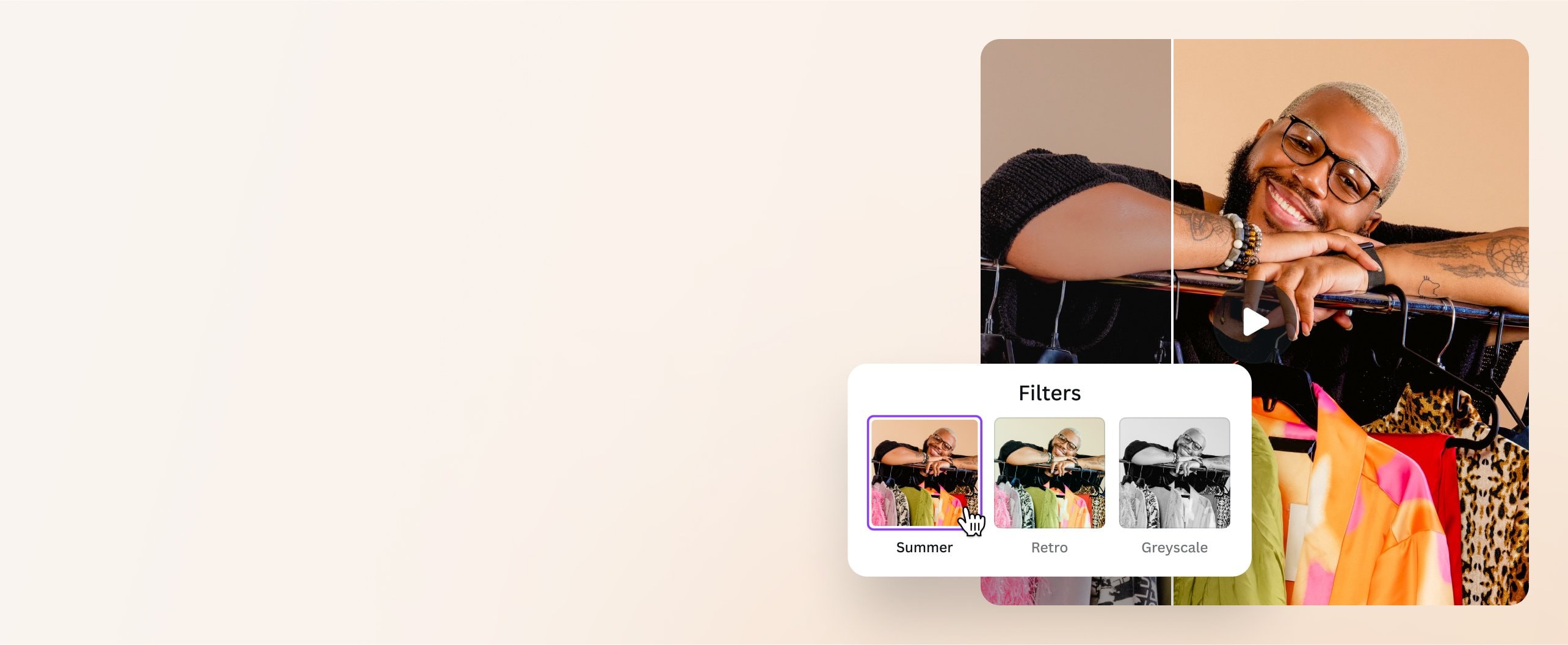
ใช้ฟิลเตอร์วิดีโอเพื่อยกระดับภาพและความรู้สึกของคลิปวิดีโอ
เติมสไตล์และบรรยากาศให้ฟุตเทจของคุณ ใช้ฟิลเตอร์วิดีโอเท่ ๆ ในการเปลี่ยนคลิปวิดีโอของคุณให้มีเรื่องราวอันน่าดึงดูดเพื่อที่จะให้ความรู้หรือสร้างการมีส่วนร่วมกับคนดูได้
หรือวางไฟล์ที่นี่
เรียนรู้เกี่ยวกับรูปแบบและข้อกำหนดในการอัพโหลดของ Canva ดูวิธีที่เราใช้คอนเทนต์ของคุณได้ในนโยบายความเป็นส่วนตัวของเรา
สร้างอารมณ์และความอลังการให้วิดีโอของคุณ

การดัดแปลงฟุตเทจของคุณนั้นทำได้ง่าย ๆ ผ่านฟิลเตอร์วิดีโอ หาฟิลเตอร์ที่โดนใจได้ผ่านตัวเลือกวิดีโอเท่ ๆ ของ Canva เลือกใช้ฟิลเตอร์ Retro เพื่อสร้างอารมณ์วินเทจได้ง่าย ๆ หรือใช้ฟิลเตอร์ Summer เพื่อภาพแนวสดใสกระชุ่มกระชวย หรือทำให้เป็นภาพขาวดำด้วยฟิลเตอร์ Nordic หรือ Greyscale เปลี่ยนฟิลเตอร์ได้ในคลิกเดียว และปรับความเข้มข้นของฟิลเตอร์ได้ด้วยแถบเลื่อน
แต่งภาพของคุณเพื่อผลลัพธ์ที่มากขึ้นไปอีก

ปรับแต่งภาพและความรู้สึกโดยรวมของวิดีโอคุณด้วยฟิลเตอร์ฟรี เปลี่ยนฟุตเทจที่น่าเบื่อให้สดใสขึ้นมาได้ด้วยการปรับความสว่างและความอิ่มตัวของสี ถ้าอยากจะเพิ่มความลึกก็เพียงแค่ปรับวินเน็ตหรือความคมชัด หรือหากคุณอยากจะใส่บุคลิกและสไตล์ตลก ๆ ของคุณลงไป ก็ลองค้นหาในแกลเลอรี่สื่อของ Canva เพื่อหาสติ๊กเกอร์ ไอคอน และองค์ประกอบกราฟฟิคมากมายเพื่อเติมความพิเศษของคุณลงไป และถ้าไม่พอใจกับภาพพื้นหลัง ก็ลองใช้ฟีเจอร์ Background Remover ซึ่งเป็นฟีเจอร์ใหม่จาก Canva ในการลบฉากหลังออกได้
เปลี่ยนคลิปของคุณให้เป็นเรื่องราวที่เร้าอารมณ์และน่าแชร์

รวมฟุตเทจต่าง ๆ ของคุณเข้าด้วยกันเพื่อสร้างวิดีโอที่น่าจดจำ ไม่ว่าจะเป็นวิดีโอสำหรับสตอรี่ Instagram ของแบรนด์คุณ หรือสำหรับช่อง Youtube ส่วนตัวของคุณ ด้วยเครื่องมือแก้ไขวิดีโอออนไลน์จาก Canva คุณจะสามารถใส่ฟิลเตอร์ ปรับความเร็ว ทำให้ภาพคมชัดขึ้น และตัดคลิปให้สั้นลงได้ แก้ไขวิดีโอได้ง่าย ๆ ผ่านเดสก์ท็อป มือถือ หรือแท็บเล็ตได้หมดเลย และเมื่อแก้ไขเสร็จแล้ว ก็สามารถอัพโหลดงานของคุณลงไปในโซเชียลมีเดียต่าง ๆ ได้โดยตรงผ่าน Canva เลย
วิธีใส่ฟิลเตอร์ในวิดีโอ

คำถามที่พบบ่อย
- เมื่อคุณอยากใส่ฟิลเตอร์ให้วิดีโอ ก็เริ่มจากการอัพโหลดวิดีโอของคุณลงในแพลตฟอร์มออกแบบของ Canva หรือคุณจะสามารถใช้วิดีโอที่มีอยู่แล้วจากในเท็มเพลตสำเร็จรูปของ Canva ก็ได้ เลือกคลิปที่คุณอยากจะปรับแต่ง จากนั้นก็คลิกที่ปุ่ม “แก้ไขวิดีโอ” แล้วคุณก็จะเจอหมวดฟิลเตอร์ทางซ้ายมือของเครื่องมือแก้ไขออนไลน์ เมื่อคุณเลือกฟิลเตอร์ที่ต้องการแล้ว คุณก็จะเห็นผลลัพธ์ทันทีบนวิดีโอของคุณ
- หากคุณต้องการลบฟิลเตอร์ออกจากวิดีโอ ก็เพียงเลือกวิดีโอนั้นแล้วกดที่ปุ่ม “แก้ไขวิดีโอ” ในเครื่องมือแก้ไข จากนั้นก็ดูที่หมวดหมู่ฟิลเตอร์ในแถบทางซ้าย และเลือก “ไม่มี” เพื่อลบฟิลเตอร์ออก จากนั้นคลิปของคุณก็จะกลับสู่ลักษณะดั้งเดิม แล้วก็กดที่หน้าการจัดวางเพื่อปิดแถบเครื่องมือและทำงานออกแบบต่อไปได้
- สมาร์ตโฟนส่วนใหญ่มักจะมีฟิลเตอร์ฟรีสำหรับวิดีโออยู่แล้ว แต่หากคุณเลือกที่จะแก้ไขวิดีโอของคุณผ่านเครื่องมือแก้ไขออนไลน์ คุณก็จะสามารถเข้าถึงฟิลเตอร์ ฟอนต์ และองค์ประกอบทางกราฟฟิคอื่น ๆ ได้อีกมากมายที่จะช่วยยกระดับฟุตเทจวิดีโอของคุณได้
