💥 TRENDING: Th th/features/video resize - Full Gallery 2025
- ปรับลดขนาดไฟล์วิดีโอ
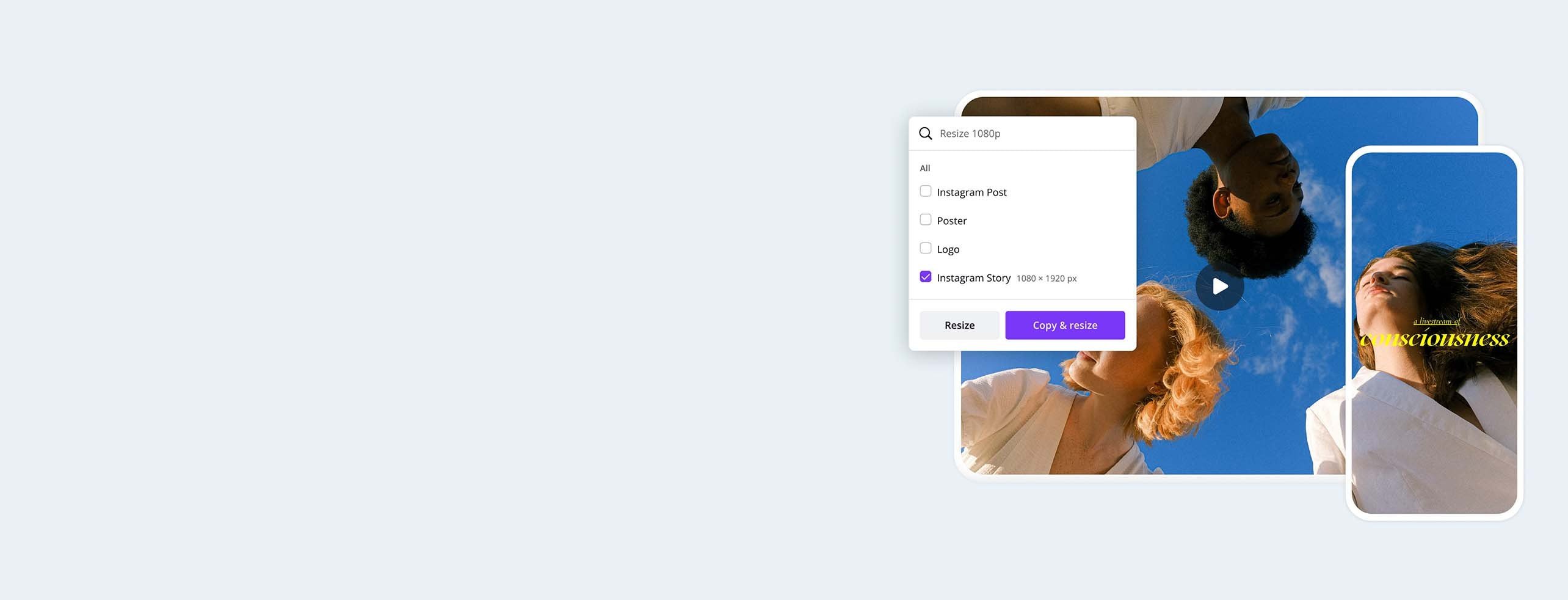
เครื่องมือในการปรับลดขนาดไฟล์วิดีโอออนไลน์ที่ทำได้เหมือนมีเวทมนต์
ใช้ขนาดวิดีโอที่ตั้งค่าไว้แล้วสำหรับ TikTok, IG, Reels และโซเชียลมีเดียอื่น ๆ ได้ในไม่กี่วินาที หากใช้เครื่องมือปรับขนาด Magic Resize สามารถปรับลดขนาดไฟล์วิดีโอได้ตามสัดส่วนที่ต้องการได้ทันที
หรือวางไฟล์ที่นี่
เรียนรู้เกี่ยวกับรูปแบบและข้อกำหนดในการอัพโหลดของ Canva ดูวิธีที่เราใช้คอนเทนต์ของคุณได้ในนโยบายความเป็นส่วนตัวของเรา
เครื่องมือปรับขนาดวิดีโอสำหรับโซเชียลทุกแพลตฟอร์ม

ทำวิดีโอเดียวแต่ใช้ได้ทุกแพลตฟอร์ม ไม่ว่าจะวิดีโอสำหรับ Instagram, TikTok, IGTV, Facebook YouTube, X (Twitter) หรือช่องทางอื่นๆ สามารถเลือกขนาดที่ตั้งค่ามาตรฐานให้แล้วสำหรับแต่ละแพลตฟอร์มหรือตั้งค่าสัดส่วนเองได้ตามต้องการ เครื่องมือปรับขนาดวิดีโอของ Canva สามารถปรับวิดีโอแนวตั้งให้เป็นแนวนอน หรือปรับวิดีโอแนวนอนให้เป็นแนวตั้งได้ โดยวิดีโอที่ได้ออกมาดูดีในทุกสัดส่วน ทั้งมุมกว้าง (16:9) วิดีโอแนวตั้งแบบพื้นฐาน (9:16) และสี่เหลี่ยมจตุรัส (1:1)
รักษาคุณภาพไฟล์วิดีโอ

วิดีโอจะไม่มีเกรน (Grain) อย่างแน่นอน ด้วยเครื่องมือปรับขนาดวิดีโอ Magic Resize สามารถปรับขนาดได้โดยไม่ลดทอนคุณภาพ ไม่ว่าจะเป็นสัดส่วนไหน การเคลื่อนไหวของภาพยังคงคมชัดและมีสีสันสดใสเสมอ นอกจากนี้ยังสามารถดาวน์โหลดไฟล์วิดีโอในรูปแบบ MP4 โดยไม่ติดลายน้ำ หรือจะแชร์ตรงไปยังช่องทางโซเชียลได้เลย ไม่ว่าจะปรับขนาดวิดีโอสำหรับ Instagram หรือ TikTok ไฟล์วิดีโอก็ยังคมชัดและโฟกัสภาพดีเช่นเดิม
ใส่กรอบเรื่องราวที่ต้องการนำเสนอ

เมื่อปรับขนาดวิดีโอแล้วเรียบร้อย สามารถปรับแต่งไฟล์เพิ่มเติมให้เป็นในแบบฉบับตัวเองได้ ทั้งสามารถ Crop วิดีโอเพื่อให้ได้มุมที่ดีที่สุดสำหรับสัดส่วนใหม่ที่ปรับมา ใช้เครื่องมือตัดต่อจาก Canva ในการตัดวิดีโอ เพื่อให้ตรงตามความยาววิดีโอใน TikTok หรือจะใส่ข้ความลงในไฟล์ Instagram Story นอกจากนี้ยังสามารถเลือกใช้เทมเพลตวิดีโอได้ฟรี พร้อมทั้งใส่องค์ประกอบจากคลังสือของ Canva ที่มีให้เลือกมากมาย หรือจะเพิ่มเพลง เอฟเฟ็กต์เสียงลงในวิดีโอก็ทำได้ ทั้งหมดนี้สามารถทำได้ฟรีด้วยโปรแกรมตัดต่อวิดีโอออนไลน์จาก canva
วิธีปรับขนาดวิดีโอ

คำถามที่พบบ่อย
- สำหรับการปรับขนาดวิโอเพื่อใช้บน Instagram สามารถอัปโหลดไฟล์วิดีโอลงไป และลากไฟล์วางลงในโปรแกรมตัดต่อวิดีโอ และเลือก "Resize" ในแถบเครื่องมือ ช่องค้นหาจะปรากฏขึ้น ให้พิมพ์คำว่า "Instagram" และเลือกรูปแบบที่ต้องการได้ทันที ไม่ว่าจะเป็น Instagram Story, Reels, IGTV หรือโพสต์ เครื่องมือในการปรับขนาดวิดีโอออนไลน์ของ Canva สามารถปรับไซซ์ให้พอดีกับแบบที่เลือกไว้ได้อัตโนมัติในคลิกเดียว เท่านี้ก็วิดีโอก็พร้อมโพสต์ลง Instagram ได้แล้ว
- ใช่ วิดีโอที่มีความละเอียด 1920 x 1080 คือวิดีโอที่สัดส่วน 16:9 ซึ่งเป็นสัดส่วนที่นิยมใช่ในงานโทรทัศน์และเครื่องเล่นวิดีโอต่าง ๆ ซึ่งโปรแกรมของ Canva ก็มีสัดส่วน 16:9 ให้เลือกใช้ด้วยเช่นกัน
- สามารถปรับขนาดวิดโอผ่านแอปฯ ของ Canva ได้ง่าย ๆ ทั้งระบบ iOS และ Android ซึ่งสามารถดาวน์โหลดได้ฟรี หลังจากนั้นให้ล็อกอินบัญชีของตัวเองเพื่อใช้งานได้เลย เริ่มต้นให้อัปโหลดไฟล์วิดีโอลงไป และคลิกไปที่จุดสามจุดตรงแถบเครื่องมือเพื่อเลือกคำว่า "Resize" เลือกขนาดวิดีโอที่ตั้งค่าไว้แล้วเพื่อปรับสัดส่วน หลังจากนั้นให้กดบันทึกเก็บไว้ในแกลอรี่ หรือจะแชร์ไปยังโซเชียลมีเดียได้โดยตรงผ่าน Canva ด้วยแอปฯ Canva ที่ใช้งานได้สะดวก ช่วยให้สามารถปรับขนาดวิดีโอสำหรับ TikTok หรือ Instagram ได้ทุกที่ทุกเวลา
- อัตราส่วน 16:9 จะดูกว้างกว่าแบบ 4:3 ซึ่งเป็นสัดส่วนที่นิยมใช้สำหรับการกำหนดความกว้างและสูงของวิดีโอ นอกจากนี้ความแตกต่างอีกอย่างคือ 16:9 จะมีด้านกว้างยาวกว่าความสูงถึง 78% ในขณะที่สัดส่วน 4:3 จะมีด้านกว้างที่ยาวกว่าด้านสูงเพียง 33%
- สามารถเลือกใช้งานเครื่องมือ Magic Resize เพื่อปรับขนาดวิดีโอให้เหมาะกับแบบที่ตั้งค่าไว้แล้ว หรือจะเลือกใส่ตัวเองขนาดเองก็ได้ เพียงอัปโหลดวิดีโอลงไป เลือก "Resize" ที่แถบเครื่องมือ หลังจากนั้นให้เลือกขนาดที่ตั้งค่าไว้แล้วตามโซเชียลมีเดียที่ต้องการหรือติ๊กไปที่กล่องเพื่อตั้งค่าขนาดเองแล้วใส่ตัวเลขลงไป จากนั้นสามารถเลือกได้ว่าจะแก้ไขวิดีโอต้นฉบับเลย หรือจะสร้างสำเนาเพื่อทำการแก้ไขและเก็บไฟล์ต้นฉบับไว้ด้วยก็ได้ เมื่อได้แล้วก็สามารถใช้โปรแกรมตัดต่อวิดีโอเพื่อแก้ไขชิ้นงานเพิ่มเติมได้ตามต้องการ

@IGchef_andrewb
