🔞 ADULT: Th th/features/video transitions - Collection
- วิดีโอทรานซิชัน
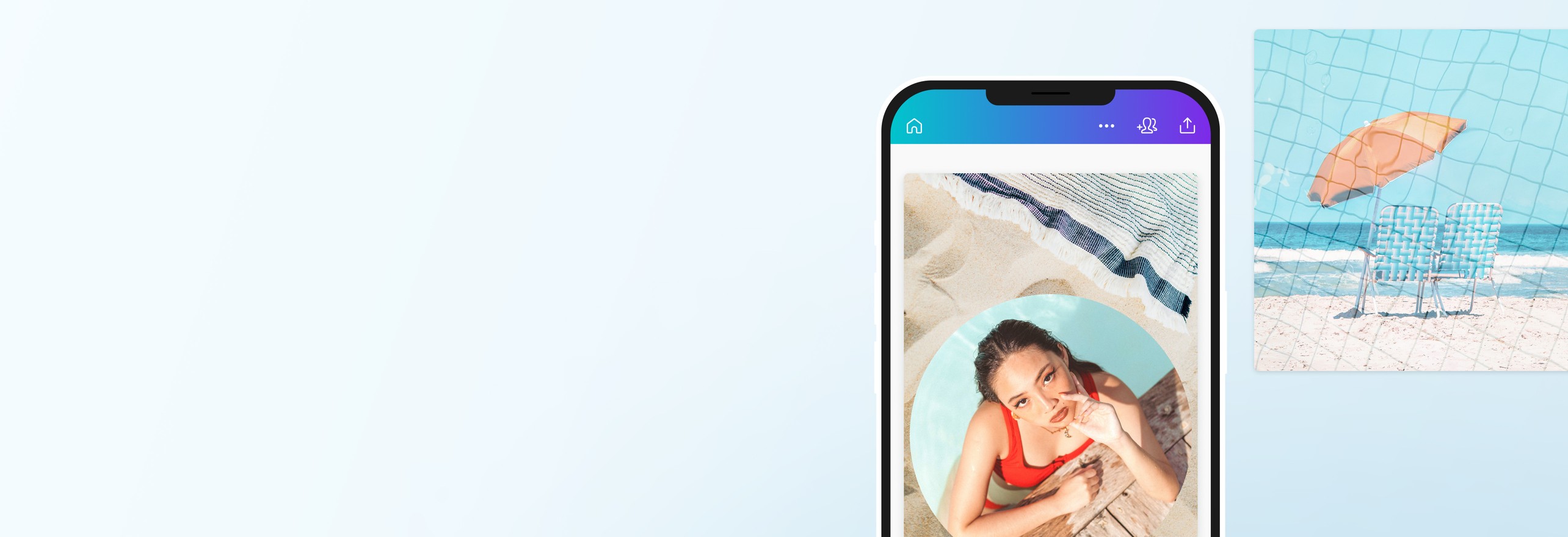
เล่าเรื่องราวให้น่าสนใจขึ้นด้วยวิดีโอทรานซิชัน
ทำให้การเล่าเรื่องเหนือขึ้นไปอีกขั้นด้วยการใส่วิดีโอทรานซิชันฟรีลงในโปรเจกต์ส่วนตัว ด้วยโปรแกรมตัดต่อวิดีโอออนไลน์จาก Canva เพิ่มวิดีโอทรานซิชันและเอฟเฟ็กต์ลงในช่วงระหว่างเปลี่ยนคลิปวิดีโอ เพื่อนำเสนอการเปลี่ยนฉากให้เข้ากับเรื่องราวได้อย่างรายรื่น หรือเพื่อการต่อฉากในคลิปแบบไม่มีสะดุด
หรือวางไฟล์ที่นี่
เรียนรู้เกี่ยวกับรูปแบบและข้อกำหนดในการอัพโหลดของ Canva ดูวิธีที่เราใช้คอนเทนต์ของคุณได้ในนโยบายความเป็นส่วนตัวของเรา
ลองใช้วิดีโอทรานซิชัน “Dissolves”

วิดีโอทรานซิชัน Dissolves จะค่อย ๆ ซ้อนทับภาพหรือฉากสุดท้ายกับภาพหรือฉากเริ่มต้นของวิดีโอถัดไป สามารถใช้งานวิดีโอทรานซิชันนี้ได้ฟรีโดยใส่ไว้ตอนท้ายคลิปเพื่อแสดงการเปลี่ยนผ่านของเวลา เปลี่ยนมุมมอง การเปลี่ยนสถานที่ในคลิป หรือเปลี่ยนวิธีการเล่าเรื่อง เหมาะกับการนำไปใช้ตัดต่อ Reel บน Instagram เพื่อนำเสรอวิดีโอ “หนึ่งวันทำอะไรบ้าง” หรือใช้เพื่อเพิ่มความน่าสนใจให้กับคลิปวิดีโอของแบรนด์เมื่อต้องการนำเสนอกิจกรรมในสถานที่ที่แตกต่างกัน
สร้างเซอร์ไพร์สด้วยการใช้วิดีโอทรานซิชันแบบสไลด์

วิดีโอทรานซิชันสุดเจ๋งสามารถเปลี่ยนวิดีโอ TikTok หรือ Reel บน Instagram ให้กลายเป็นวิดีโอที่สนุกและไม่ซ้ำใคร สามารถเปลี่ยนวิดีโอจากฝั่งหนึ่งให้ไปยังอีกฝั่งของหน้าจอได้ด้วยวิดีโอทรานซิชันแบบสไลด์ ส่วนใหญ่มักจะนิยมใช้กับตัวเลขหรือตัวหนังสือกราฟิก แจาก็สามารถนำไปปรับใช้เพื่อสร้างความน่าตื่นเต้นให้กับฟุตเทจและภาพปกได้อย่างลื่นไหล เพื่อให้ได้วิดีโอความยาวพอดีกับการอัปโหลดลงโซเชียลมีเดีย
เพลิดเพลินไปกับการใช้ทรานซิชันแบบปัดเป็นเส้นตรงหรือเป็นวงกลม
เมื่อต้องการเน้นฉากหรือเฟรมใดใน Vlog หรือในหนังสั้น การใช้วิดีโอทรานซิชันแบบปัดเป็นอีกหนึ่งสิ่งที่ช่วยได้ ซึ่งจะมีลักษณะเป็นการแทที่เฟรมหนึ่งด้วยอีกเฟรมโดยการเลื่อนจากทางฝั่งใดฝั่งหนึ่งของวิดีโอไปยังอีกฝั่ง หรือเลื่อนเป็นรูปทรงต่าง ๆ ดังนั้นสามารถใช้เครื่องมือวิดีโอทรานซิชันของ Canva เพื่อใช้ทรานซิชันแบบเส้นตรงคือเลื่อนจากซ้ายไปขวาเพื่อเปลี่ยนฉากหนึ่งไปเป็นอีกฉาก หรือใช้วิดีโอทรานซิชันแบบวงกลมเพื่อจะได้ค่อย ๆ เผยฉากถัดไปทั้งแบบค่อย ๆ หมุนเข้าหรือแบบค่อย ๆ หมุนออกก็มีให้เลือก
เพิ่มความตื่นตาตื่นใจด้วยการใช้วิดีโอทรานซิชัน

มีเอฟเฟ็กต์วิดีโอทรานซิชันมากมายที่สามารถทำให้การรวมคลิปต่าง ๆ ออกมาเป็นวิดีโอน่าตื่นเต้นยิ่งขึ้น ด้วยการใช้ Canva Pro ด้วย Match & Move สามารถทำให้องค์ประกอบในแต่ละเฟรมที่เหมือนกันสามารถเคลื่อนไหวได้อย่างราบรื่น สามารถใช้ฟีเจอร์ในการใส่วิดีโอทรานซิชันเพื่อเปลี่ยนฉากในวิดีโอให้แบบอันโนมัติได้อีกด้วย
วิธีใส่วิดีโอทรานซิชัน

คำถามที่พบบ่อย
- วิดีโอทรานซิชันคือเอฟเฟ็กต์พิเศษที่ใช้ในการตัดต่อหนังหรือวิดีโอเพื่อเปลี่ยนฉาก จากฉากหนึ่งไปอีกฉากหนึ่ง หรือการตัดฟุตเทจออกและต้องการต่อด้วยอีกฟุตเทจ ซึ่งจุดนี้สามารถใช้วิดีโอทรานซิชันเพื่อทำให้การเคลื่อนเปลี่ยนฉากดูราบรื่นน่าดูยิ่งขึ้น หรือจะใส่เข้าไปในภาพที่ไม่มีการเคลื่อนไหวเพื่อเพิ่มความน่าสนใจได้
ช่วงที่เหมาะกับการใส่วิดีโอทรานซิชันมากที่สุดคือจุดที่มีการเปลี่ยนฉาก หรือวิธีการเล่าเรื่องเปลี่ยนไป จำไว้ว่าวิดีโอทรานซิชันจะช่วยให้อารมณ์และธีมของวิดีโอต่อเนื่องกัน ทำให้ความรู้สึกของผู้ชมลื่นไหลไม่สะดุดขาดตอน ดังนั้นจึงควรเลือกที่เหมาะกับเรื่องที่จะเล่าด้วย
การแสดงถึงเวลาที่เปลี่ยนผ่านไปหรือการเล่าเรื่องที่แตกต่างไปเหมาะกับการใช้วิดีโอทรานซิชันแบบละลาย ซึ่งถ้าหายไปเร็วก็จะสื่อถึงช่วงเวลาที่ผ่านไปอย่างรวดเร็ว แต่ถ้าค่อย ๆ หายก็จะสื่อถึงช่วงเวลาที่ค่อย ๆ เดินผ่านไปด้วย
วิดีโอทรานซิชันแบบสไลด์มักใช้เมื่อต้องการเผยฉากถัดไป ควรใช้เพียงหนึ่งหรือสองครั้งในวิดีโอหนึ่งชิ้นก็เพียงพอ
ดีโอทรานซิชันแบบปัดจะใช้เพื่อต้องการนำเสนอสิ่งที่น่าสนใจหรือเน้นบางอย่างในฉากนั้น ๆ แม้ว่าครั้งหนึ่งจะเคยเป็นที่นิยมเพื่อนำเสนอการกระทำในฉากที่คู่ขนานกันไปของเรื่อง แต่ควรเลือกใช้เท่าที่จำเป็นเท่านั้น หรือใช้เฉพาะตอนที่ต้องการสร้างให้เป็นฉากตลก ฉากนำเสนอความฝันของตัวละคร หรือฉากที่เกินความเป็นจริง และควรเลือกใช้ช่วงเวลาที่เหมาะสมเท่านั้น ดังนั้นวิดีโอทรานซิชันแบบปัดจะช่วยทำให้ฉากสองฉากดำเนินไปในฉากเดียวกันได้
- สำหรับวิดีโอทรานซิชันแบบปัดเป็นเส้นตรง ฉากหนึ่งจะค่อย ๆ เผยออกมาจากด้านซ้ายไปด้านขวาหรือจากบนลงล่าง ในขณะที่ฉากเก่ายังคงอยู่ในเฟรมต่อไปแม้ฉากใหม่จะค่อย ๆ เข้ามาแทนที่ ในทางกลับกันวิดีโอทรานซิชันแบบสไลด์ คือการที่ฉากใหม่ค่อย ๆ ปรากฏขึ้นจากด้านซ้ายไปขวาหรือบนลงล่าง และฉากเก่าก็จะค่อย ๆ ถูกดันออกไปด้วย
- สำหรับการเปลี่ยนระยะเวลาของวิดีโอทรานซิชันใน Canva ให้ไปที่เมนู Transitions ซึ่งจะปรากฏขึ้นหลังจากคลิกไปที่ไอคอน + ซึ่งอยู่ระหว่างกลางของเฟรมวิดีโอแต่ละชิ้นในไทม์ไลน์ หลังจากนั้นให้คลิก Add transitions เมื่อเมนู Transitions ปรากฏขึ้นแล้ว คลิกเลือกทรานซิชันและเลือกเมนูย่อย ทั้งตัวเลือกระยะเวลาหรือทิศทางก็จะแสดงขึ้น เมื่อเลือก Duration ให้เลื่อนไปไปทางขวาเพื่อเพิ่มระยะเวลาแสดงผลทรานซิชันแต่ถ้าเลื่อนไปทางซ้ายเป็นการลดระยะเวลาลง หรือทำได้ง่ายกว่านั้นด้วยการใส่ตัวเลขวินาทีลงในกล่องด้านข้าง

@IGchef_andrewb
