
Register/Login Akun
Register Akun
- Buka halaman adsmart.detik.com kemudian klik button “Daftar” menu navbar.
- Klik button “Login” apabila Anda sudah memiliki akun MPC.
- Jika belum memiliki akun MPC, silahkan klik lakukan registrasi dengan mengklik button “Register”.
- Isi seluruh data diri yang diperlukan kemudian klik button “Register MPC”.
- Masukkan kode yang dibutuhkan kemudian klik “Lanjutkan”.
- Anda akan mendapatkan notifikasi bahwa registrasi berhasil.
Ubah Password Akun
- Kemudian klik “Kelola akun” pada menu bar.
- Pilih menu “Data pribadi” klik “Edit Profil”.
- Anda akan diarahkan ke halaman detikconnect.
- Klik “Kelola akun” lalu klik “ubah”.
- Pilih ubah password.
- Anda dapat mengubah password dengan memasukkan password lama dan password baru.
- Kemudian klik button “Simpan”.
- Anda akan mendapatkan notifikasi bahwa password berhasil diubah.
- Jika anda pengguna Allo bank, anda dapat mengubah password akun melalui aplikasi Allo bank.
Login Akun
- Buka halaman adsmart.detik.com kemudian klik tombol “Masuk” di menu bar.
- Klik tombol “Login” pada halaman MPC.
- Masukkan nomor telepon Anda yang terdaftar di MPC lalu klik “Lanjutkan”.
- Masukkan password yang telah Anda daftarkan kemudian klik “Login dengan MPC”.
Lupa Password Akun
- Buka halaman adsmart.detik.com kemudian klik tombol “Masuk” di menu bar.
- Klik tombol “Login” pada halaman MPC.
- Masukkan nomor telepon Anda yang terdaftar di MPC lalu klik “Lanjutkan”.
- Klik “Lupa Password?” dan Anda akan menerima kode OTP.
Iklan Banner
-
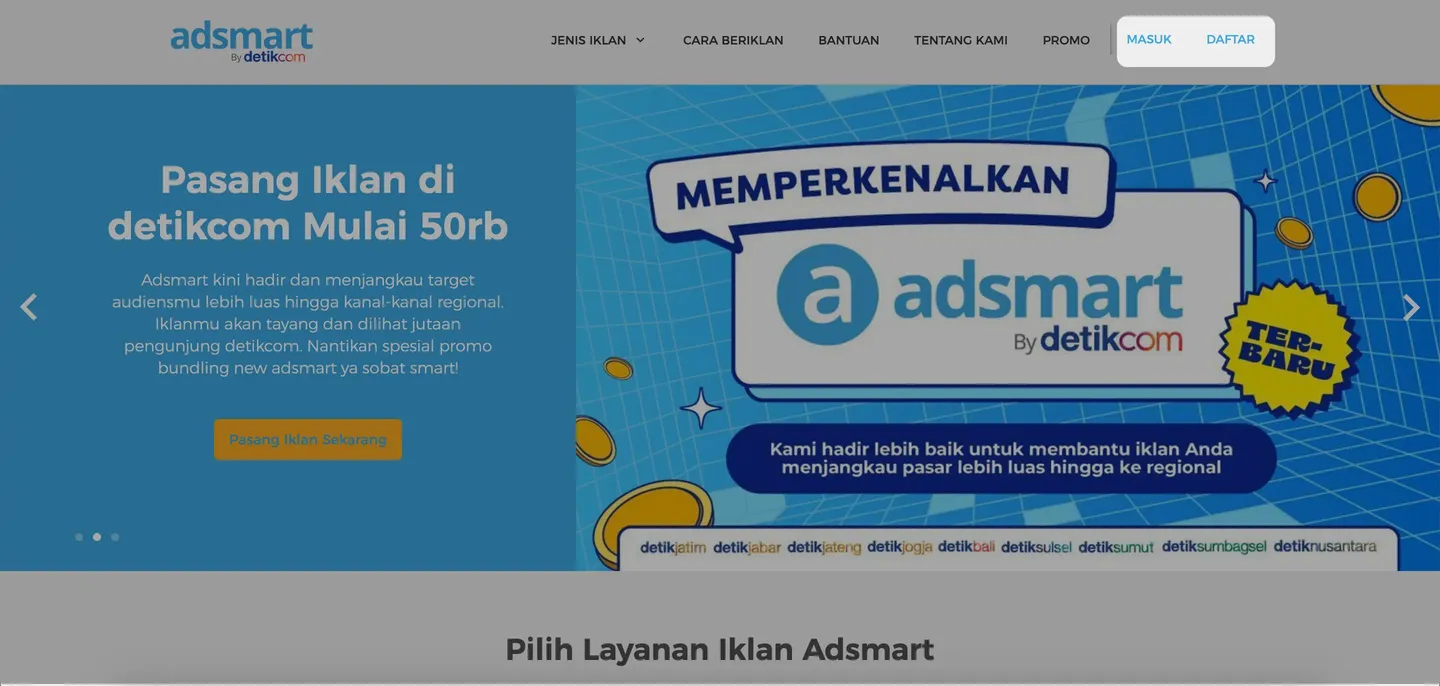
Login ke Adsmart: Login/masuk menggunakan akun MPC Anda.
-
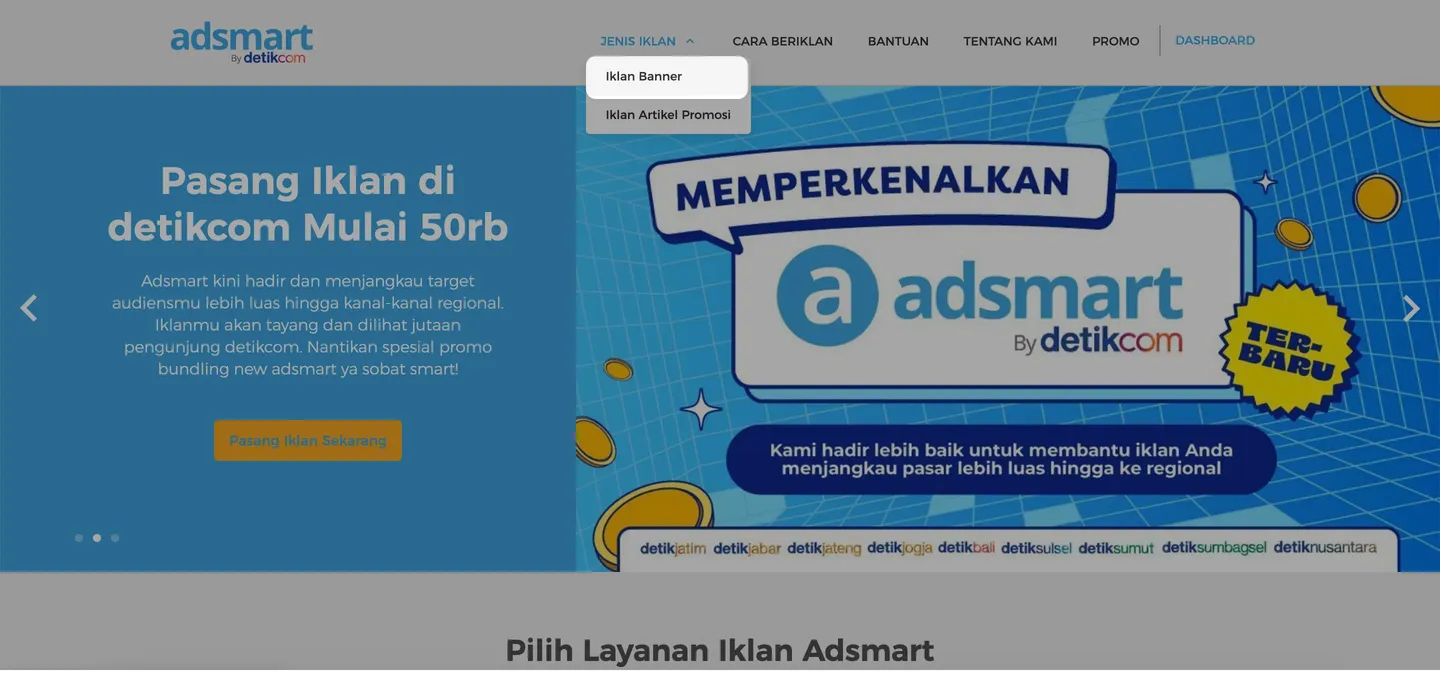
Pilih jenis iklan:
Pada menu "Jenis Iklan,” pilih "Iklan Banner" untuk membuat
iklan banner.
-
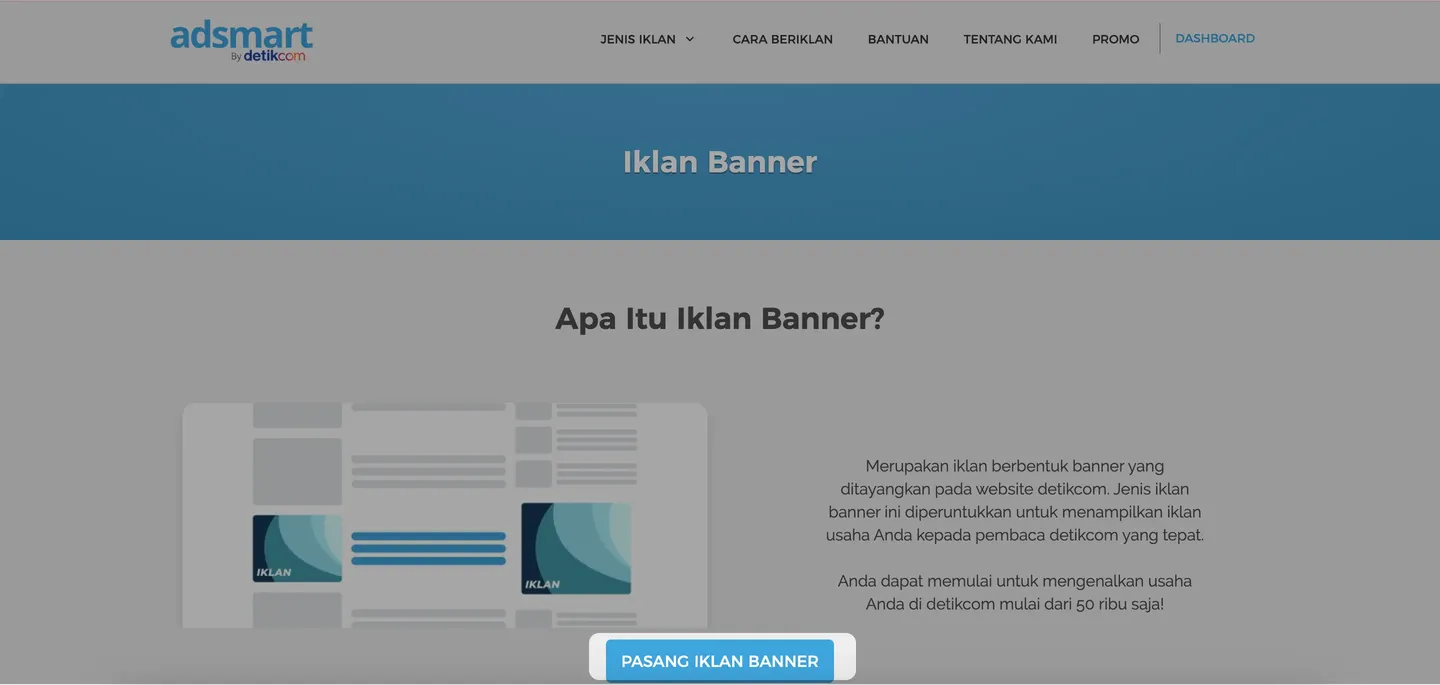
Klik button “Pasang Iklan Banner” pada bagian bawah halaman.
-
Untuk memasang iklan banner, terdapat 5 bagian yang perlu Anda isi:
- Pasang Iklan Banner
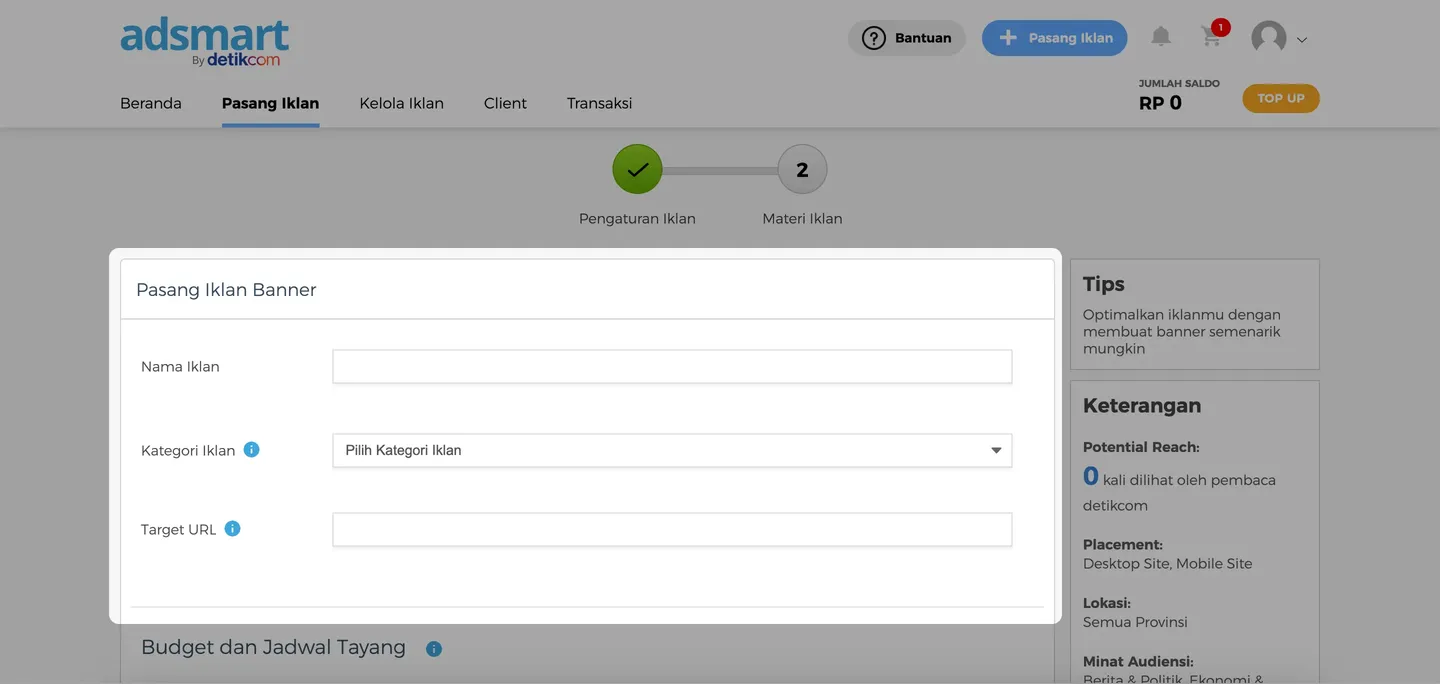
- Nama Iklan: Untuk mengidentifikasi iklan di dashboard Anda.
- Kategori Iklan: Anda dapat memilih kategori iklan yang sesuai dengan iklan Anda.
- Target URL: Link halaman yang dituju ketika pembaca klik iklan anda. Pastikan halaman tersebut dapat di akses pembaca.
-
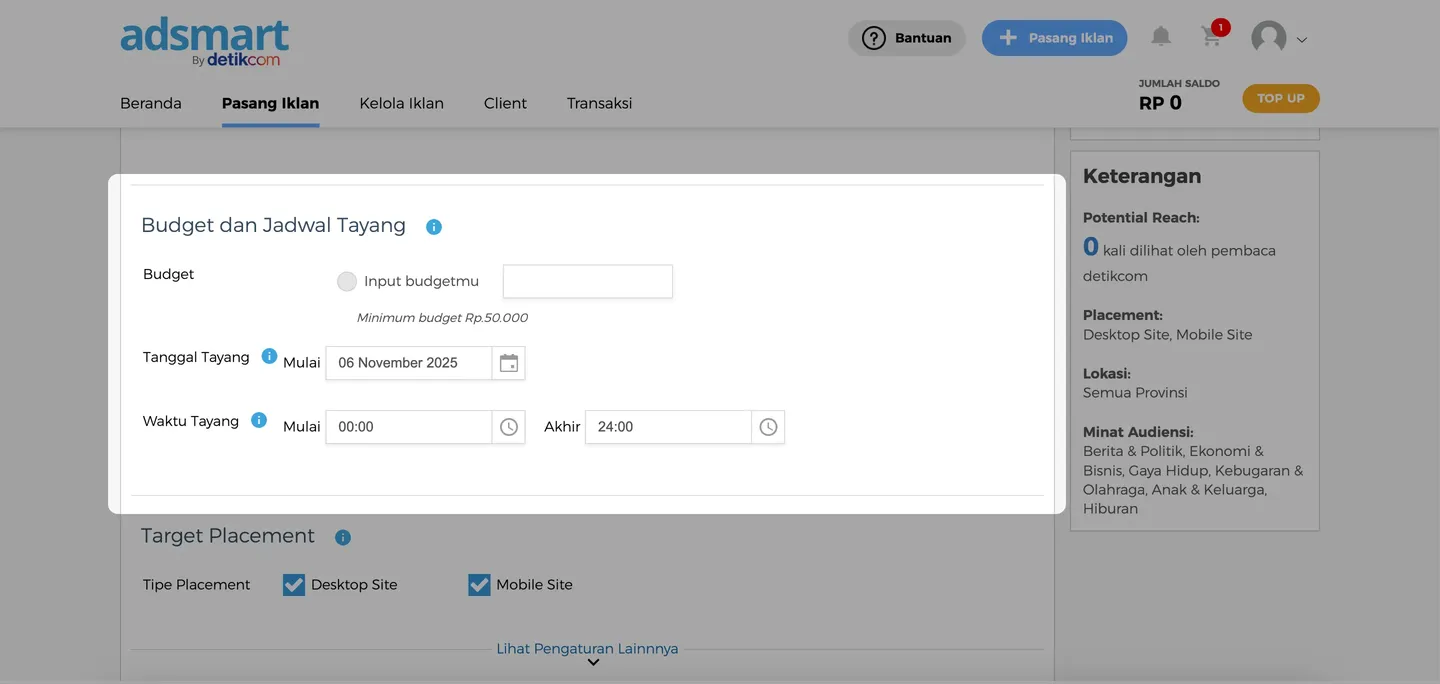
Budget dan Jadwal Tayang: Anda dapat mengatur budget iklan serta
menentukan tanggal dan waktu iklan Anda mulai tayang.
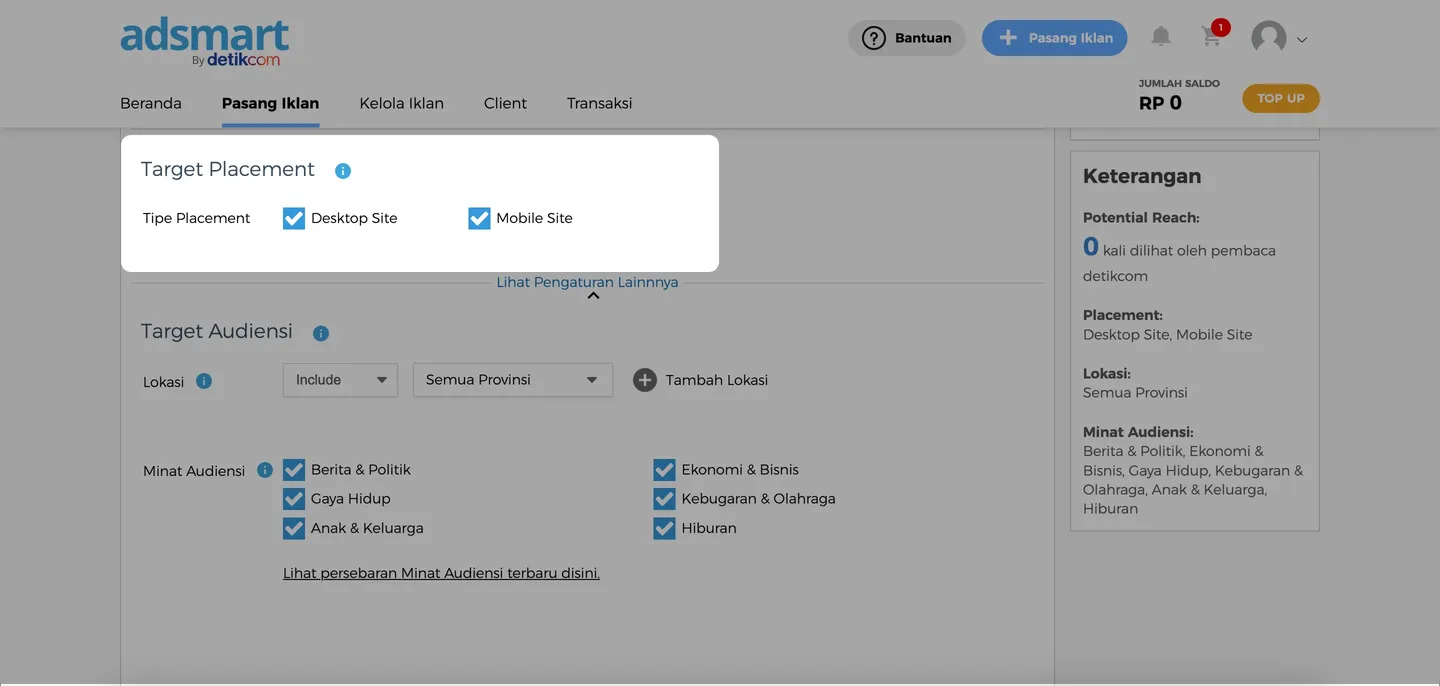
- Target Placement:
Pilih perangkat tempat iklan Anda akan tayang, baik desktop
atau mobile site.
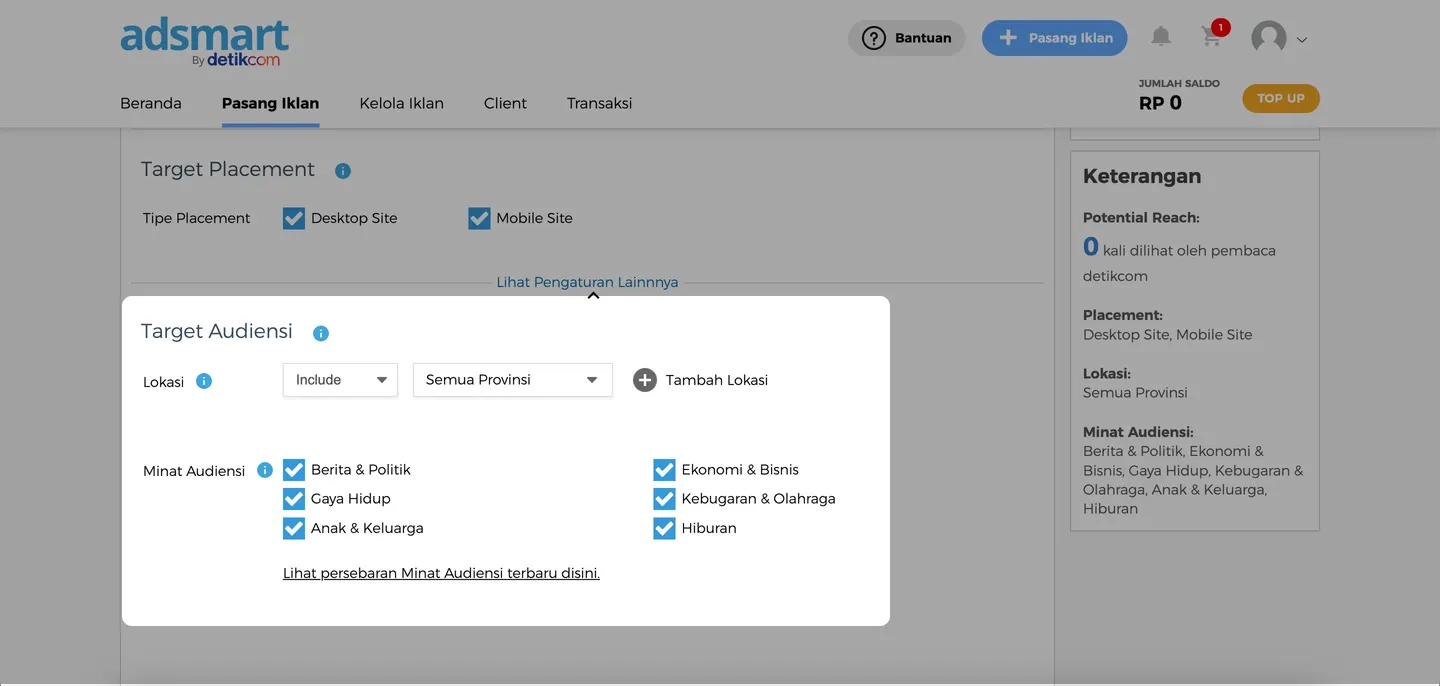
- Target Audiensi: Anda
dapat mengklik
“Lihat Pengaturan Lainnya” untuk mengatur target
audiens iklan Anda,
mulai dari lokasi penayangan iklan Anda hingga minat audiens yang
sesuai dengan produk yang Anda iklankan. Anda dapat memilih
jangkauan lokasi penayangan ke semua provinsi atau maksimal 4
provinsi berbeda. Jika sudah melakukan pengaturan iklan, Anda dapat
klik “Lanjut” untuk meneruskan pemasangan iklan.
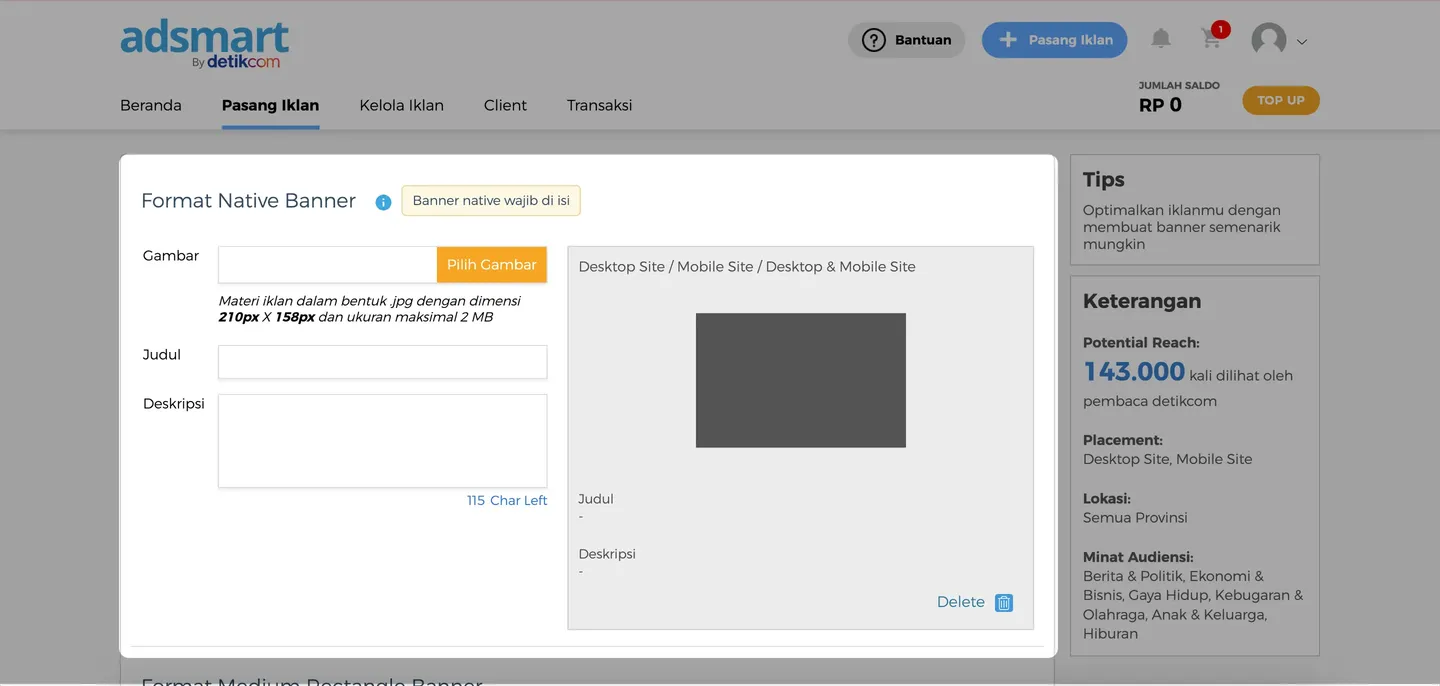
- Materi Iklan: Anda dapat memilih format banner yang sesuai dengan produk atau layanan yang Anda iklankan. Ada tiga format banner yang tersedia untuk iklan banner, yaitu native banner (bersifat wajib), static banner, dan medium rectangle.
Masing-masing format memiliki ukuran dan dimensi yang berbeda serta dapat diupload dalam bentuk jpg, jpeg maupun png dengan ukuran maksimal 400 kb.
Untuk mengisi native banner, Anda dapat mengupload banner dengan ukuran sesuai, judul iklan dengan maksimal 65 karakter serta deskripsi iklan dengan maksimal 115 karakter.
Untuk mengisi Medium rectangle Banner, Anda dapat mengupload materi sesuai format yaitu dimensi 300px x 250px dengan ukuran max 2mb,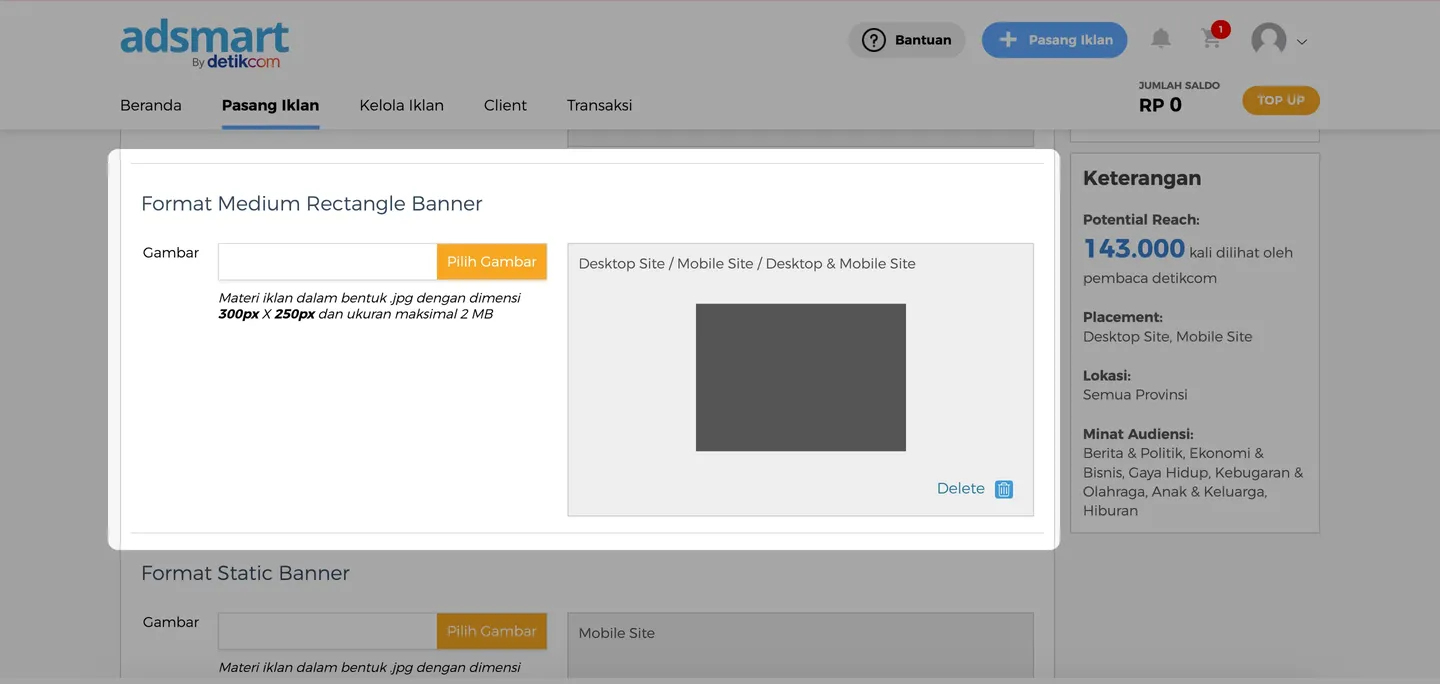
Untuk mengisi Static Banner, Anda dapat mengupload materi sesuai format yaitu dimensi 320px x 100px dengan ukuran max 2mb,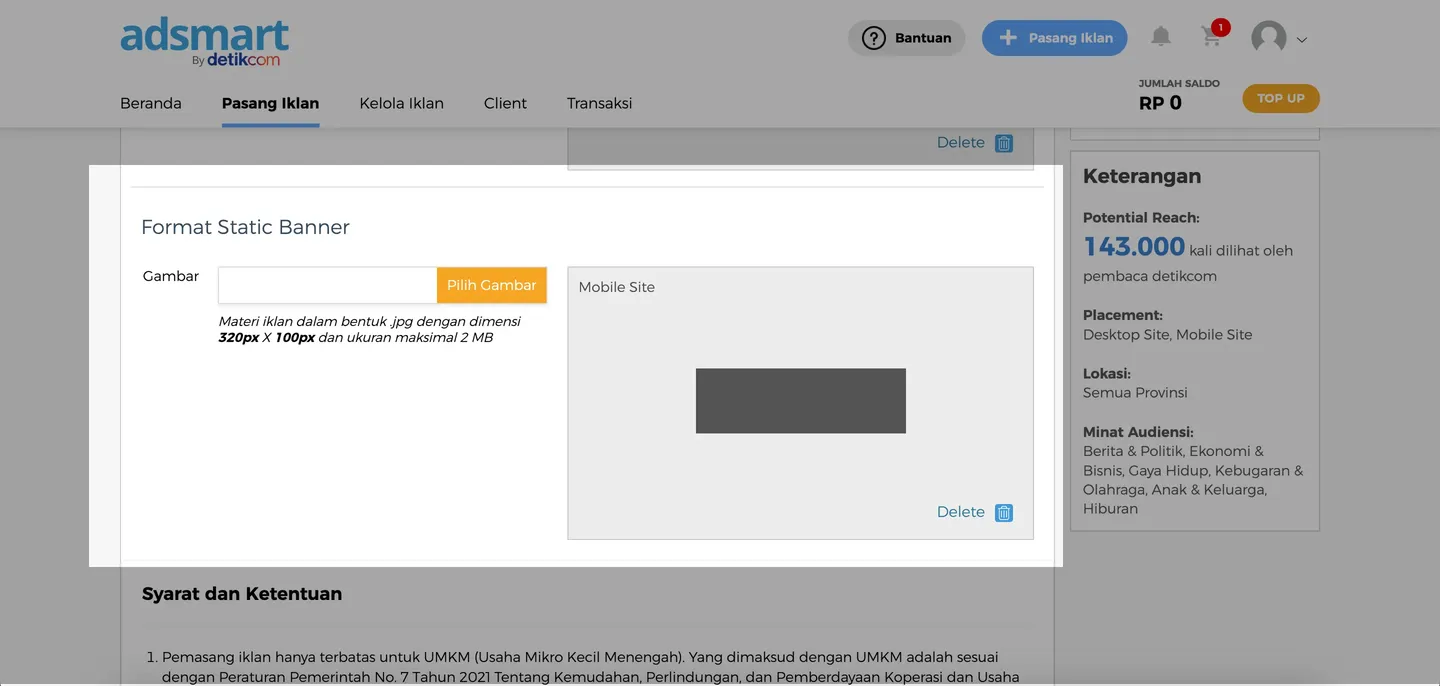
- Pasang Iklan Banner
- Syarat dan Ketentuan: Anda harus checklist pada checkbox syarat dan ketentuan untuk bisa lanjut ke proses selanjutnya.
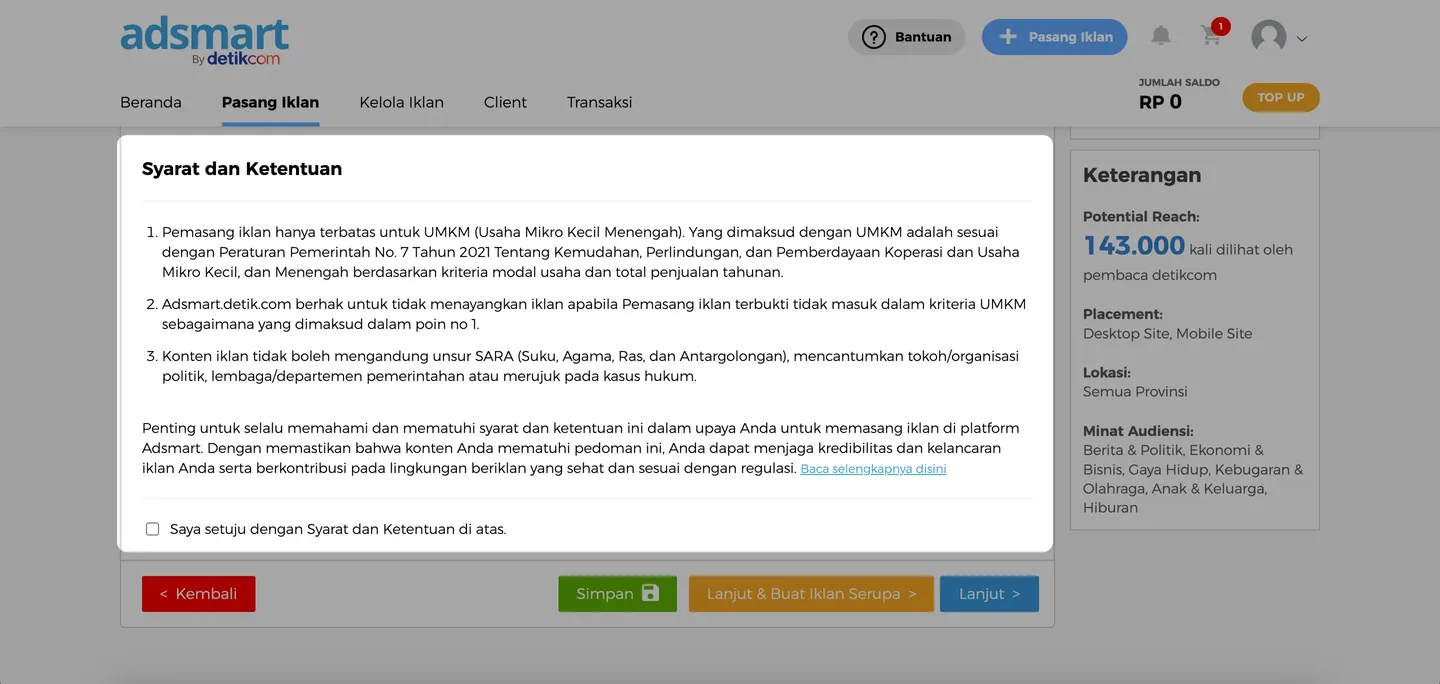
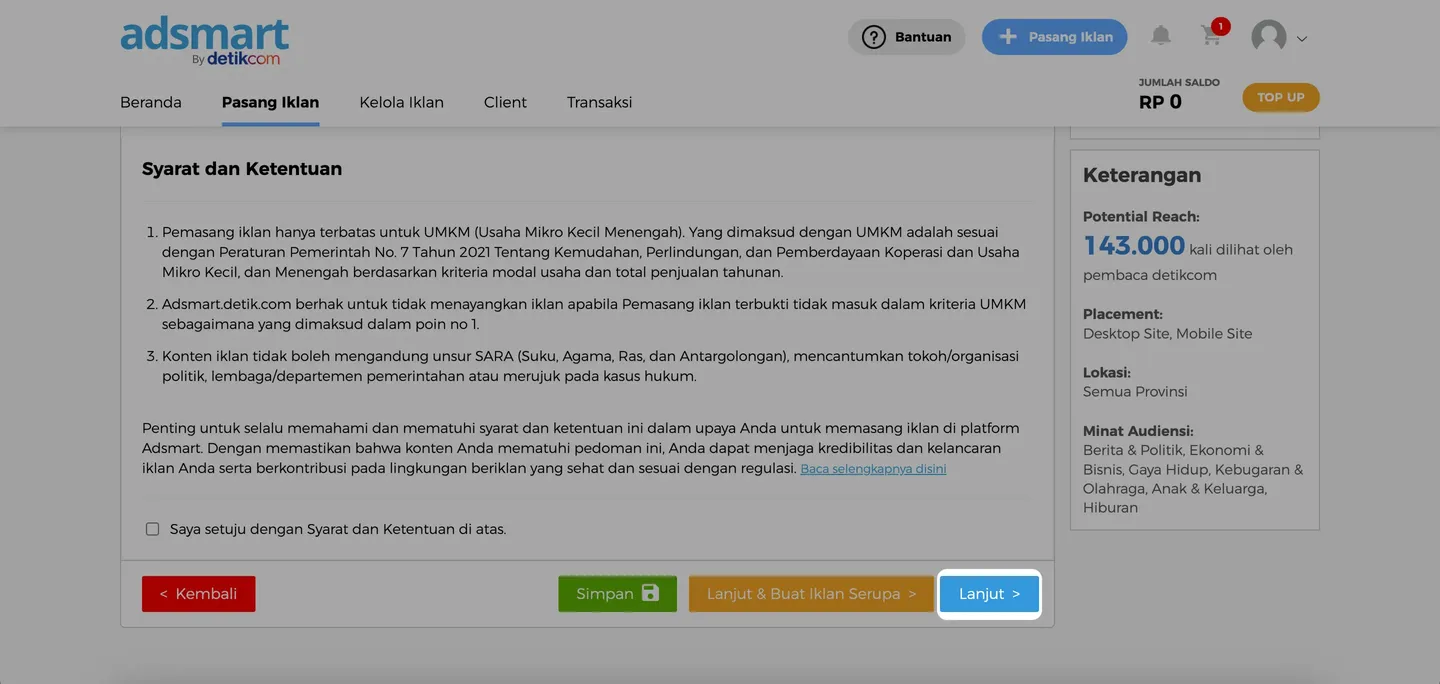
- Anda dapat klik tombol “Lanjut >” untuk
meneruskan pemasangan iklan ke tahap pembayaran.
Cara Pasang Iklan Banner
Iklan Artikel Promosi
-
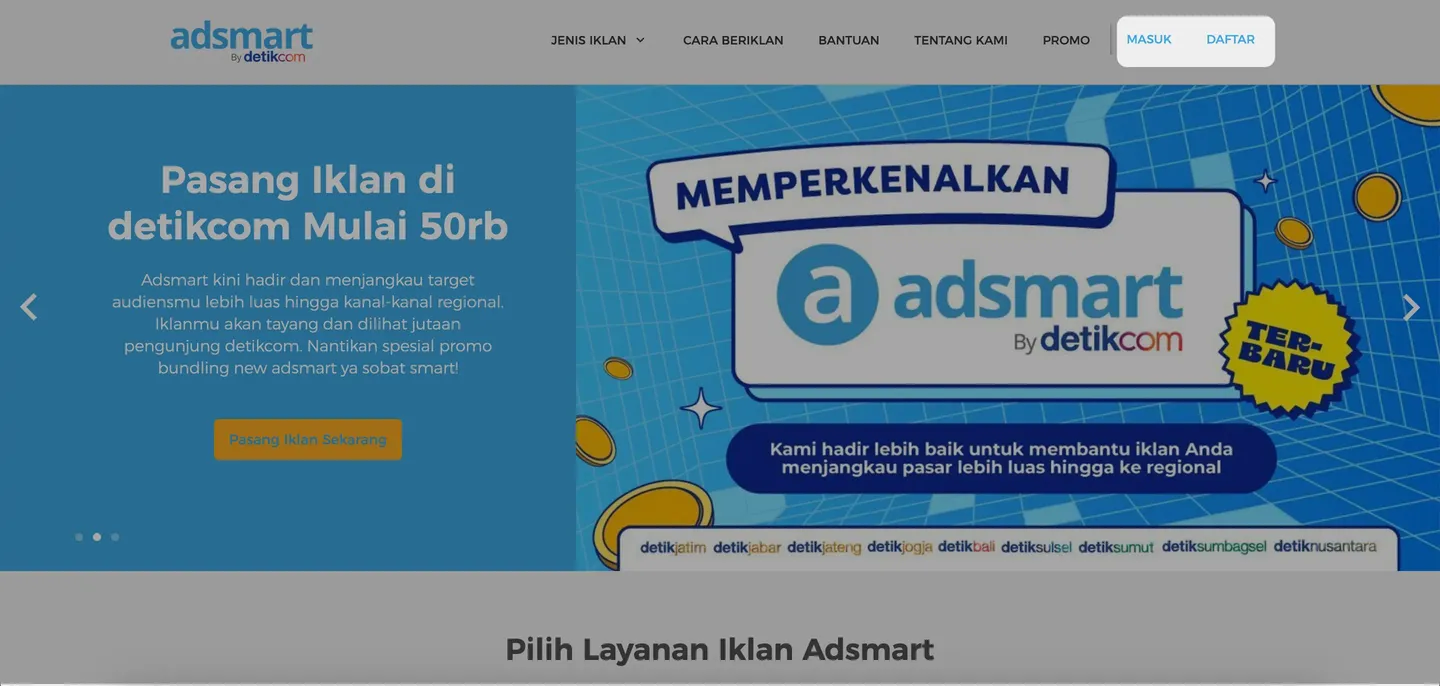
Login ke Adsmart:
Login/masuk menggunakan akun MPC Anda.
-
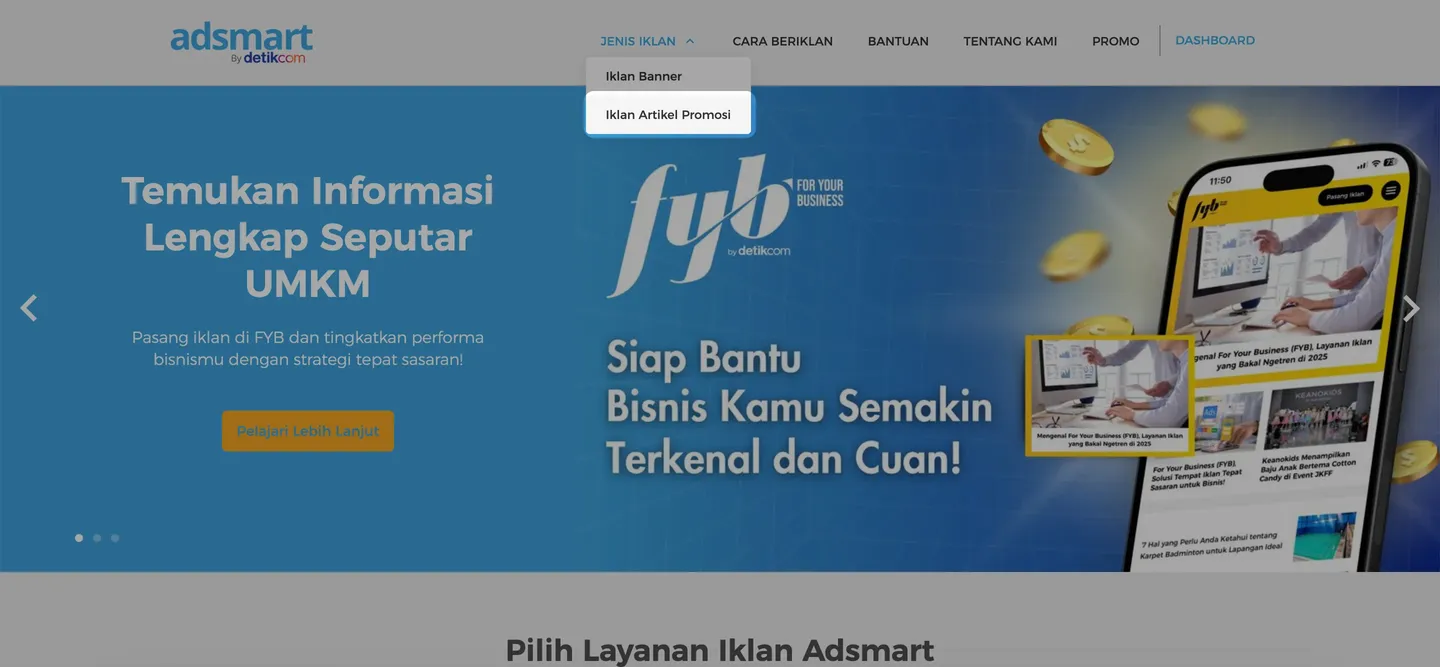
Pilih jenis iklan:
Pada menu "Jenis Iklan,” pilih "Iklan Artikel Promosi" untuk membuat iklan artikel.
-
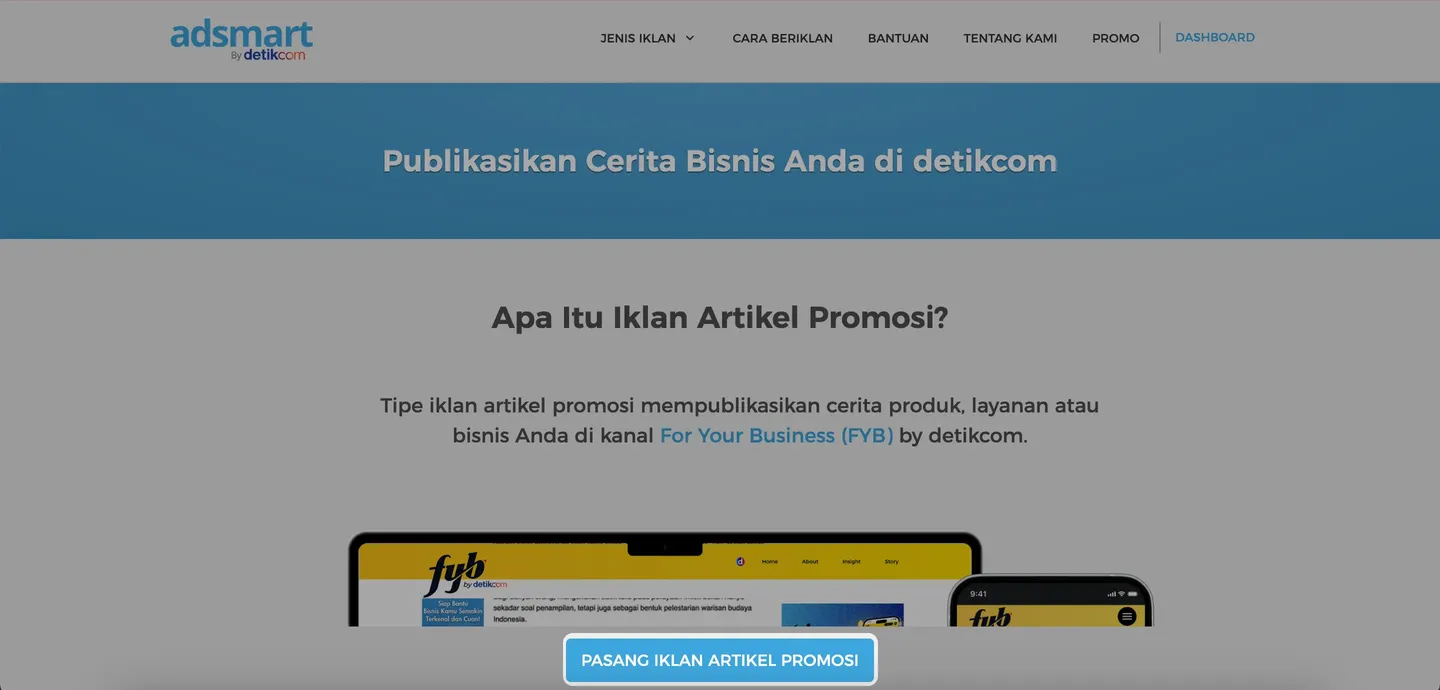
Klik button “Pasang Iklan Artikel Promosi” pada bagian bawah halaman.
-
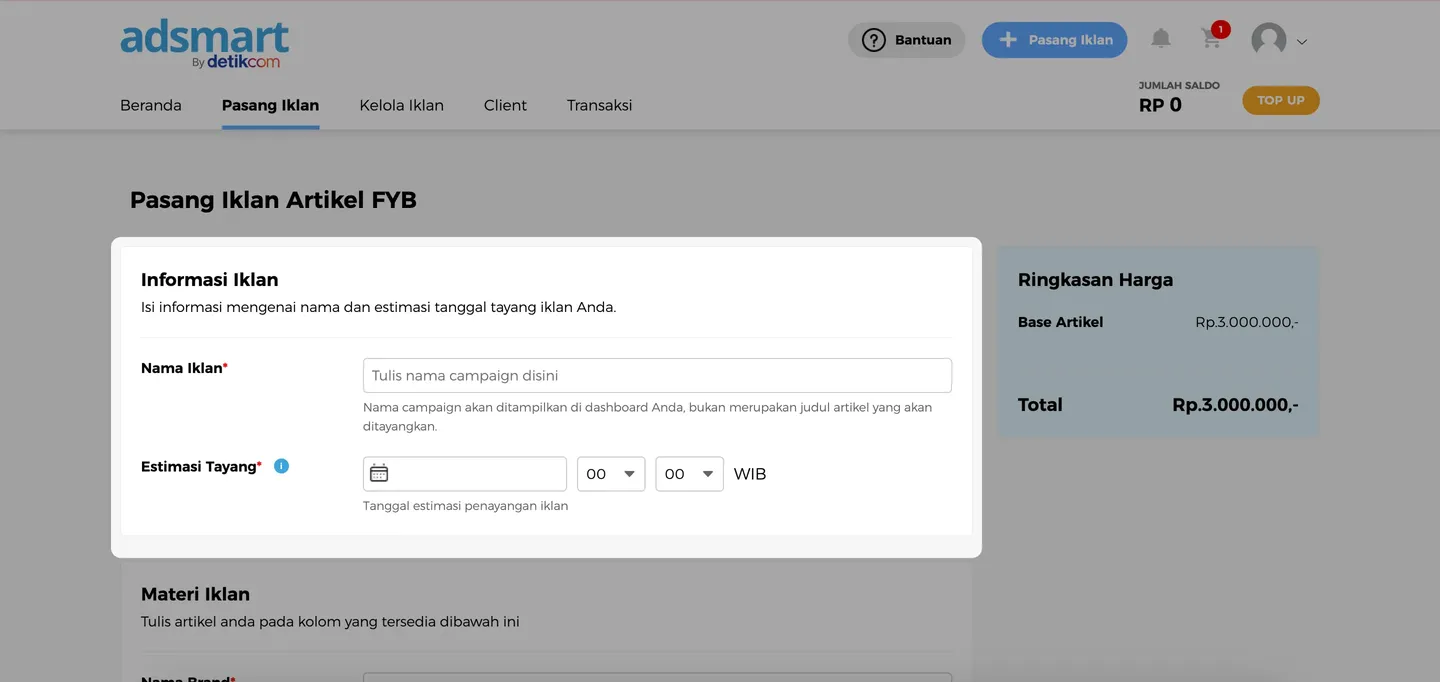
Setelah berhasil melakukan login MPC dan klik button “Pasang Iklan Artikel Promosi”, sistem akan menampilkan form bagian yang perlu Anda isi
-
Informasi Iklan:
Anda dapat mengisi informasi pemasangan iklan artikel promosi, seperti nama iklan serta estimasi tanggal dan jam tayang iklan.
-
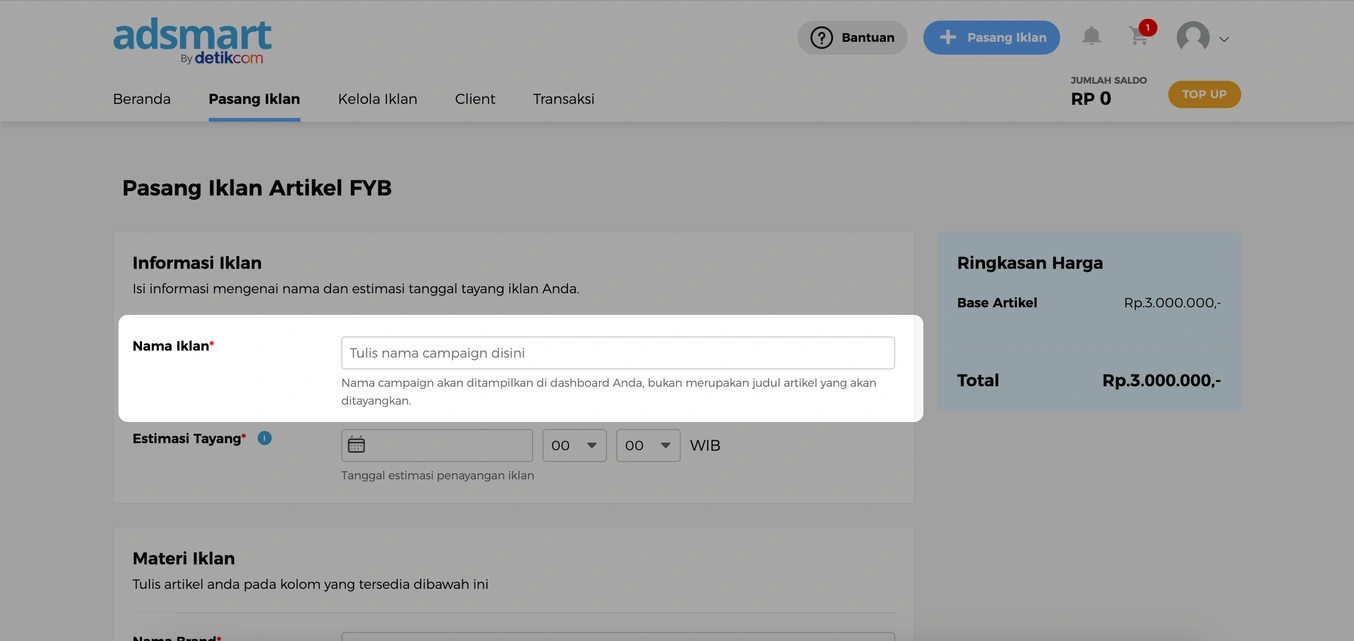
Nama Iklan: Untuk menyimpan nama atau judul yang menggambarkan Artikel secara singkat. Anda dapat menginput nama dengan maximal 60 character.
-
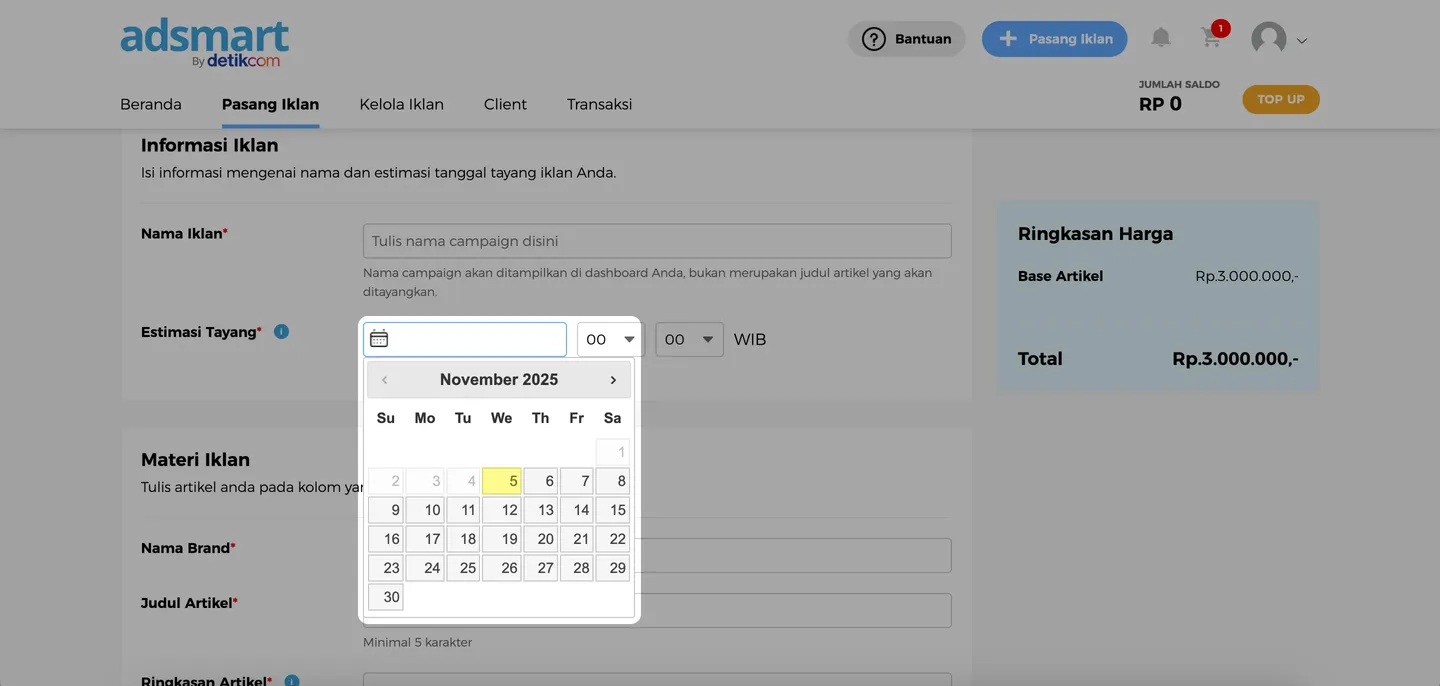
Estimasi Tanggal Tayang: Anda dapat
menentukan perkiraan
tanggal penayangan iklan Anda.
-
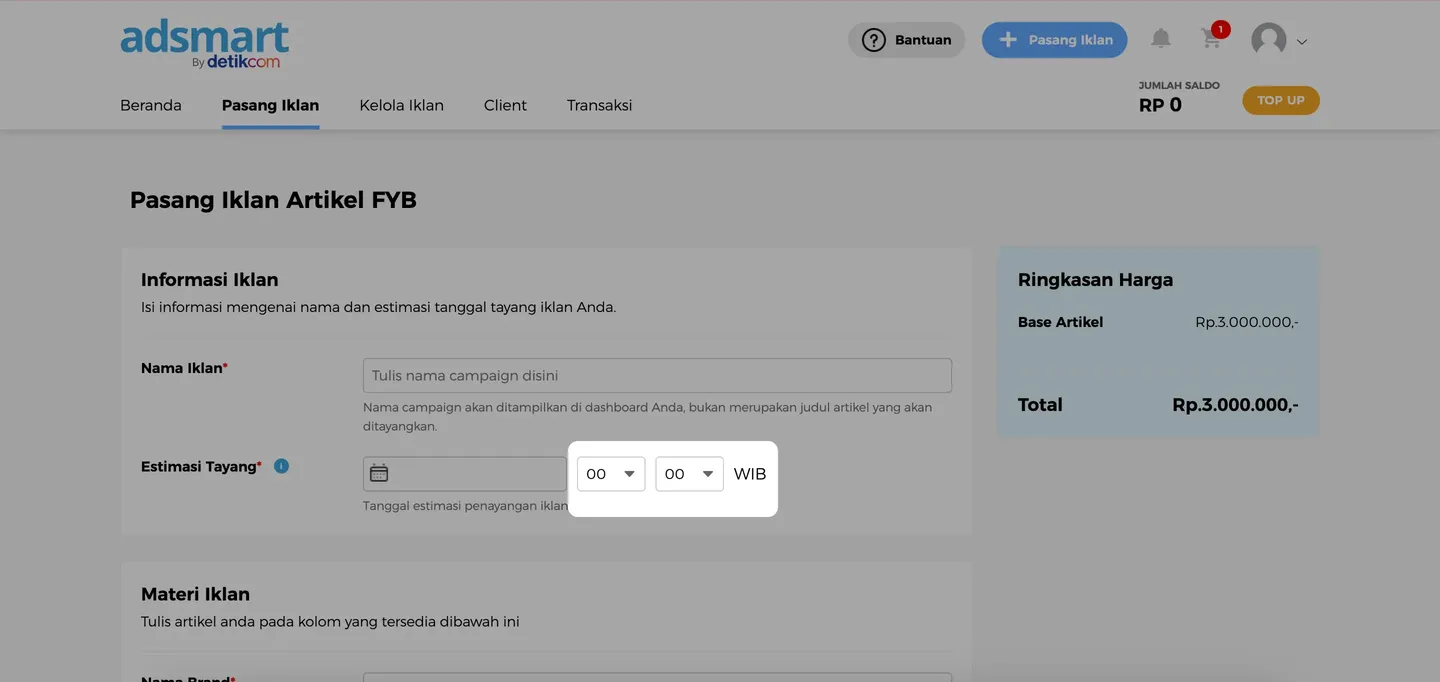
Estimasi Jam Tayang: Anda dapat menentukan perkiraan jam & menit penayangan artikel Anda.
-
Nama Iklan: Untuk menyimpan nama atau judul yang menggambarkan Artikel secara singkat. Anda dapat menginput nama dengan maximal 60 character.
-
Materi Iklan: Masukkan data iklan artikel Anda pada form yang telah disediakan.
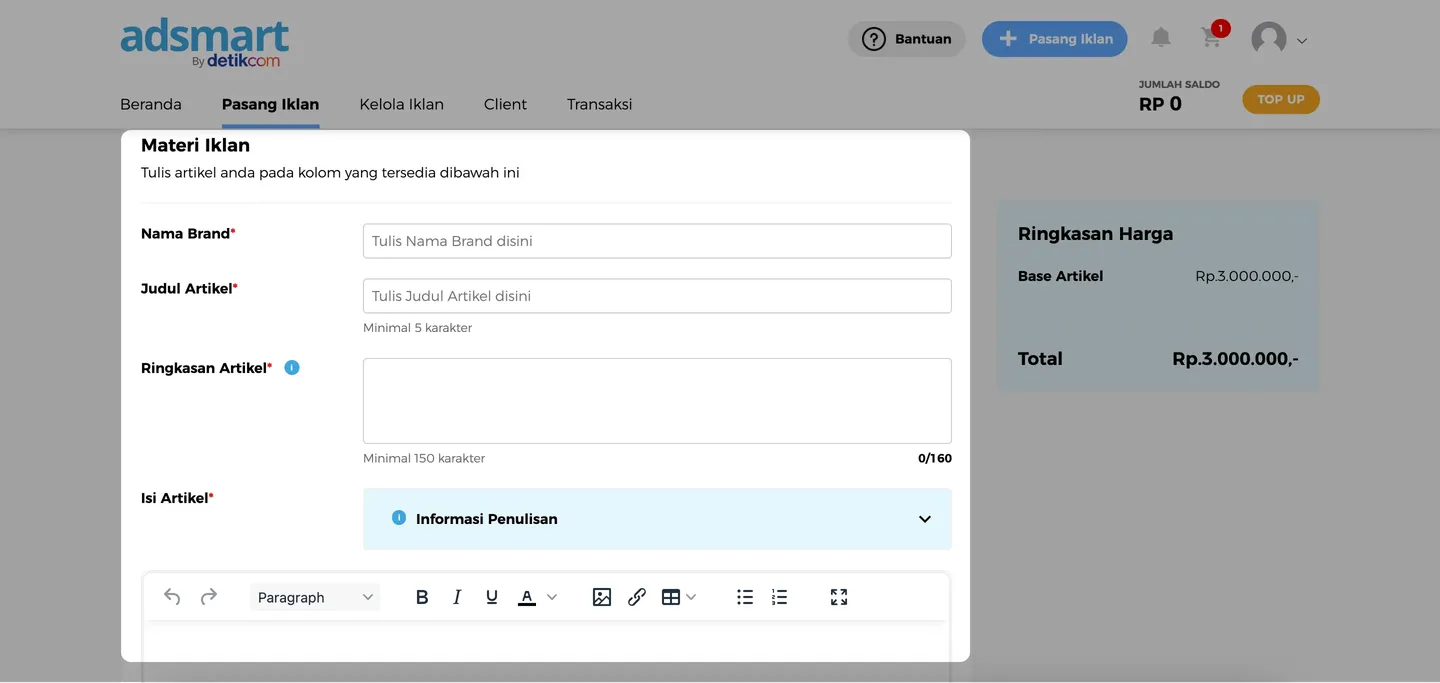
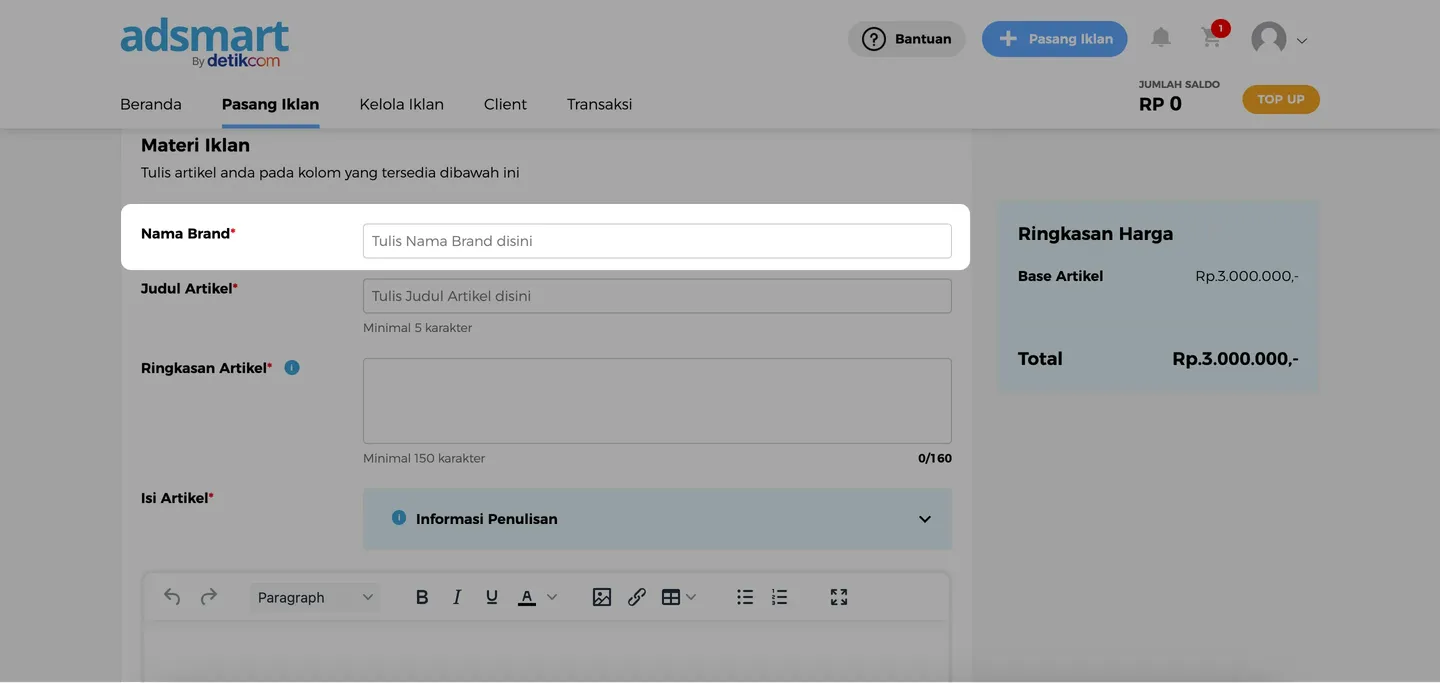
- Nama Brand: Masukkan nama brand dari iklan artikel yang dibuat.
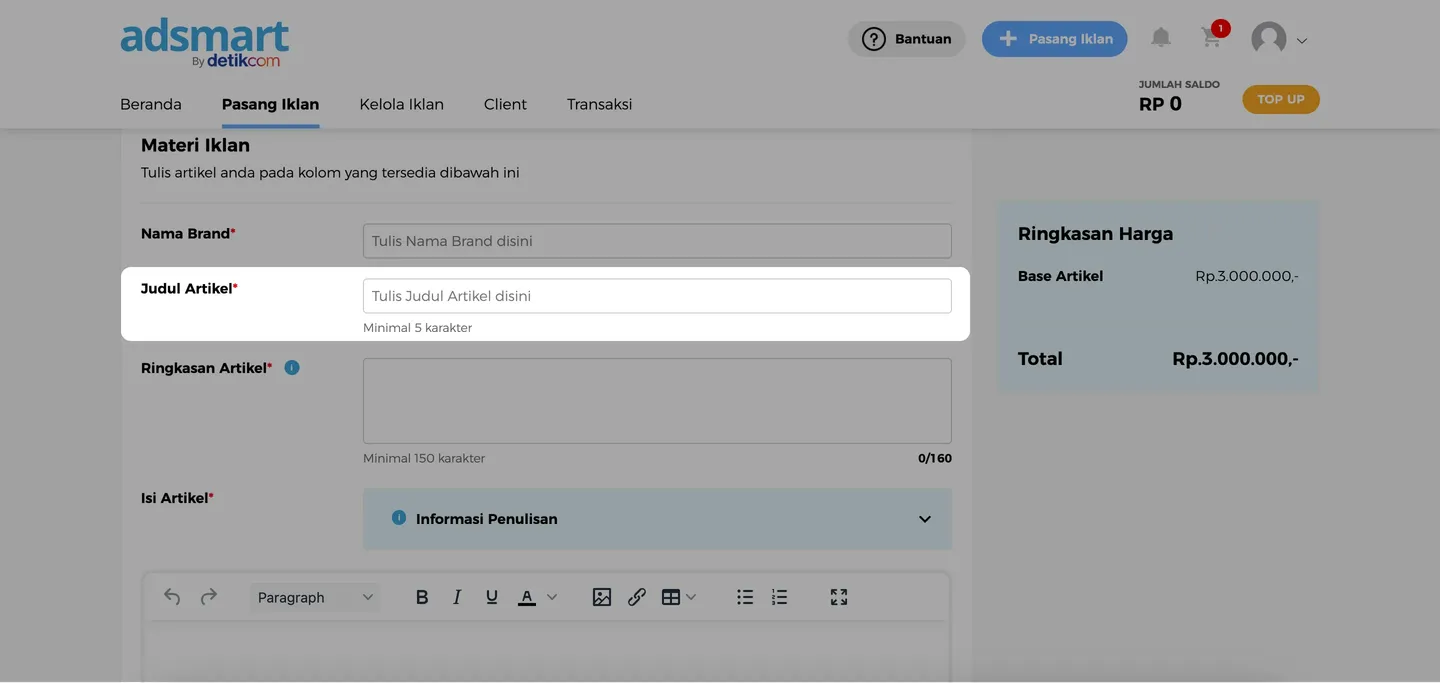
- Judul Artikel: Untuk menyimpan judul yang akan menjadi headline pada halaman iklan artikel anda. Anda harus menginput judul artikel dengan minimal 5 karakter.
- Ringkasan Artikel: Untuk menggambarkan isi artikel Anda secara singkat. Anda harus menginput judul ringkasan artikel dengan minimal 150 karakter dan maksimal 160 karakter.
- Nama Brand: Masukkan nama brand dari iklan artikel yang dibuat.
-
-
Ringkasan artikel juga digunakan sebagai komponen wording ringkasan artikel ketika artikel di share ke platform lain.
-
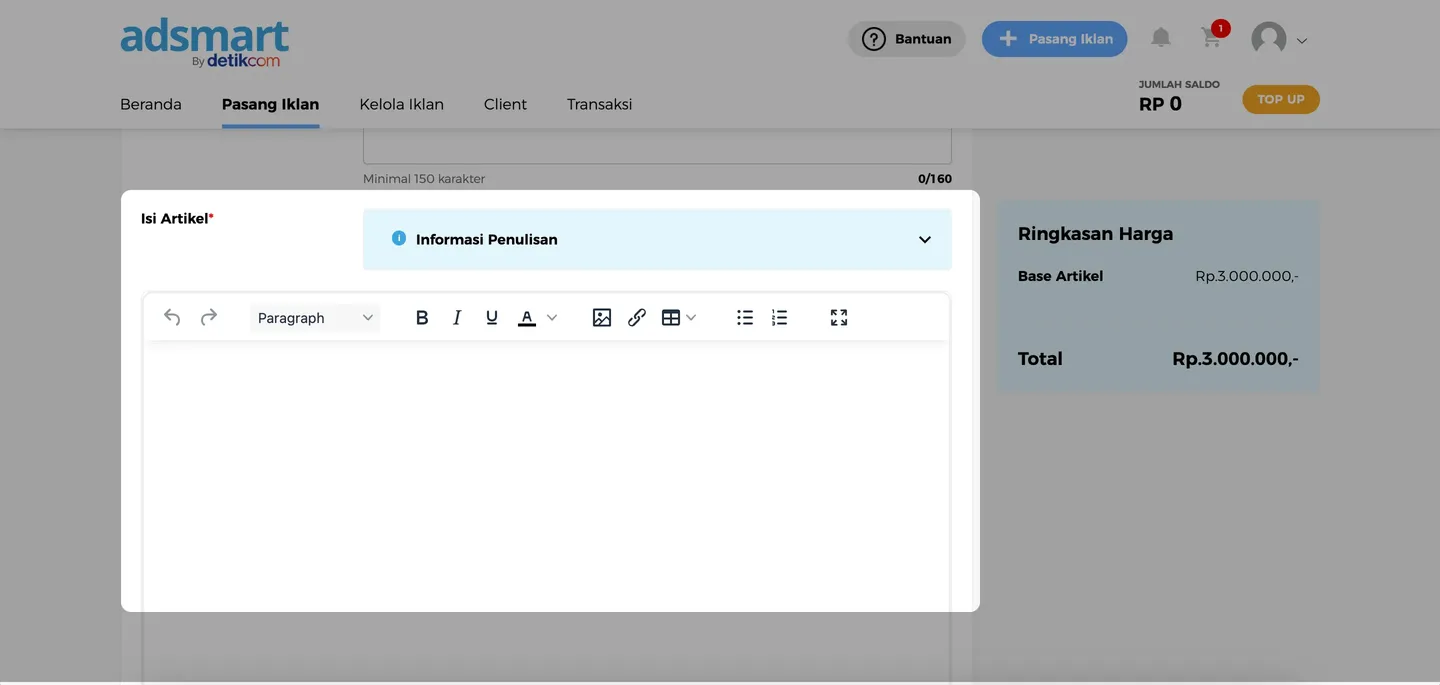
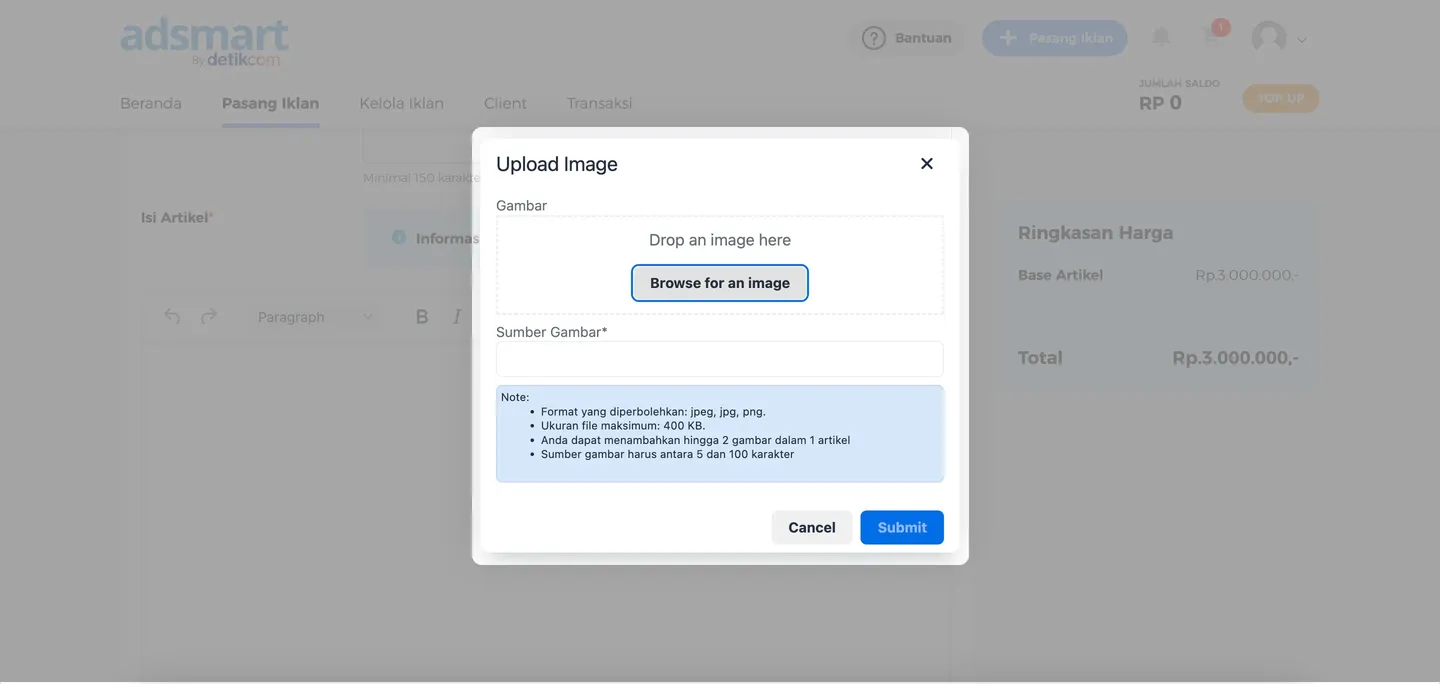
Isi Artikel: Untuk menuliskan keseluruhan konten iklan artikel Anda. Pastikan isi artikel menjelaskan secara lengkap tentang produk, layanan, atau campaign yang ingin Anda promosikan. Gunakan fitur formatting di editor untuk menata format artikel agar lebih mudah dibaca. Anda juga dapat mengunggah maksimal 2 gambar pendukung untuk ditampilkan dalam body artikel. Format gambar yang diunggah dapat berupa jpg, png maupun jpeg dengan ukuran maksimal 400 kb.
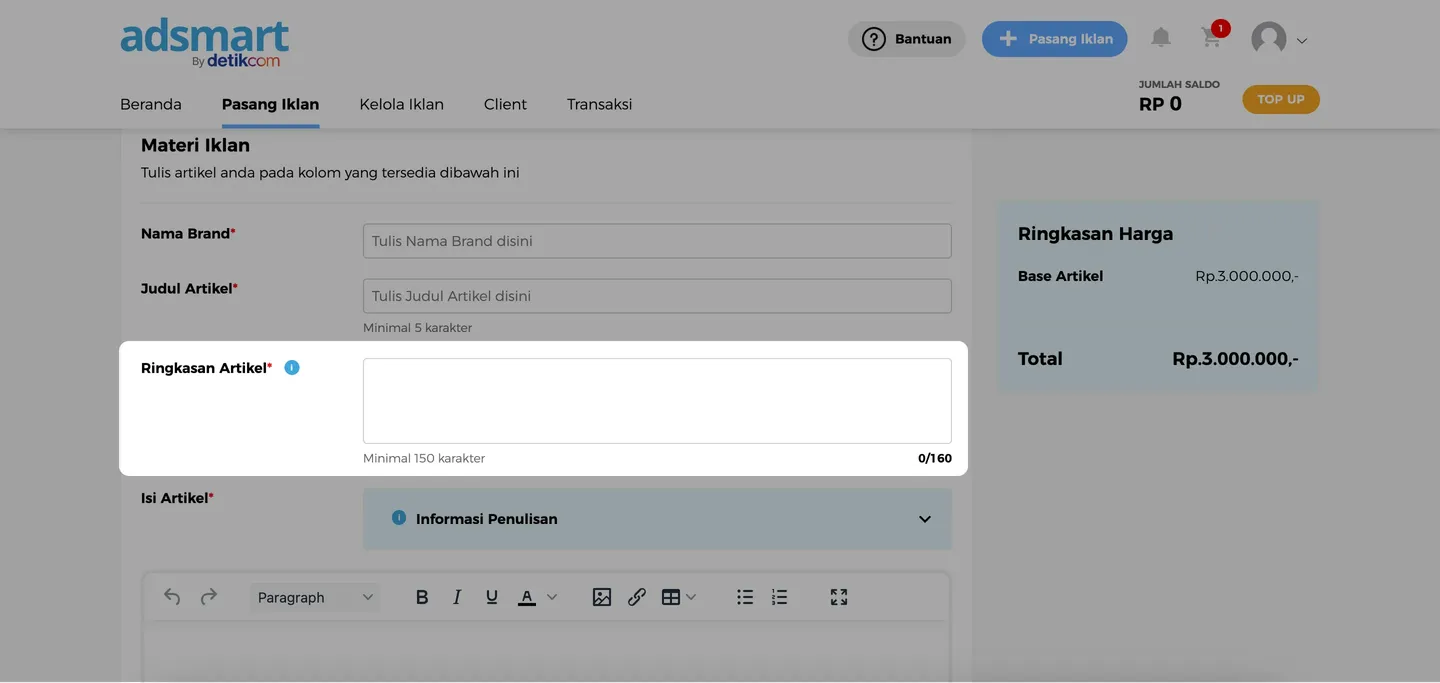
-
Isi Artikel: Untuk menuliskan keseluruhan konten iklan artikel Anda. Pastikan isi artikel menjelaskan secara lengkap tentang produk, layanan, atau campaign yang ingin Anda promosikan. Gunakan fitur formatting di editor untuk menata format artikel agar lebih mudah dibaca. Anda juga dapat mengunggah maksimal 2 gambar pendukung untuk ditampilkan dalam body artikel. Format gambar yang diunggah dapat berupa jpg, png maupun jpeg dengan ukuran maksimal 400 kb.
-
Materi Gambar: Unggah materi gambar sampul untuk iklan artikel Anda. Tersedia 2 field yang ada pada materi gambar yaitu Upload Image dan Sumber Foto. Sumber foto merupakan sumber referensi gambar yang akan dicantumkan pada saat artikel tayang ke media. Format gambar yang diunggah dapat berupa jpg, png maupun jpeg dengan ukuran maksimal 400 kb dan rasio gambar 16:9 (landscape).
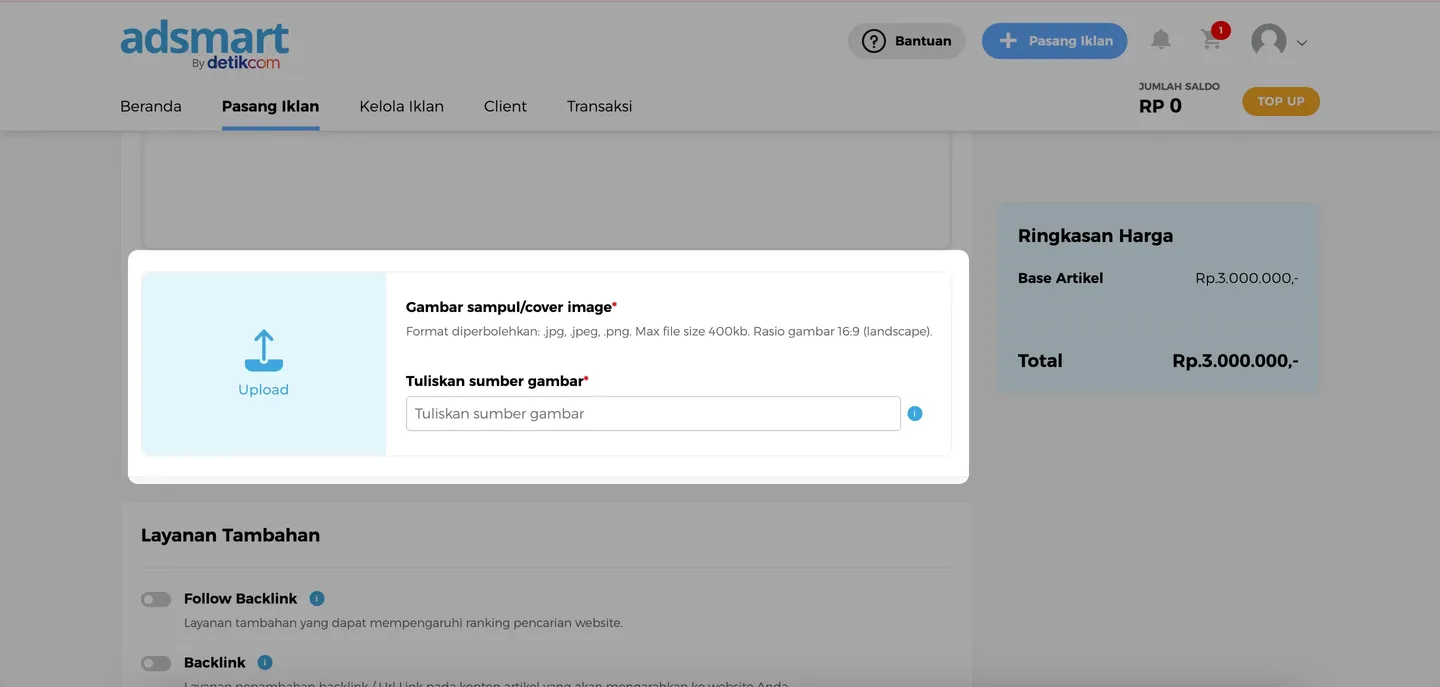
-
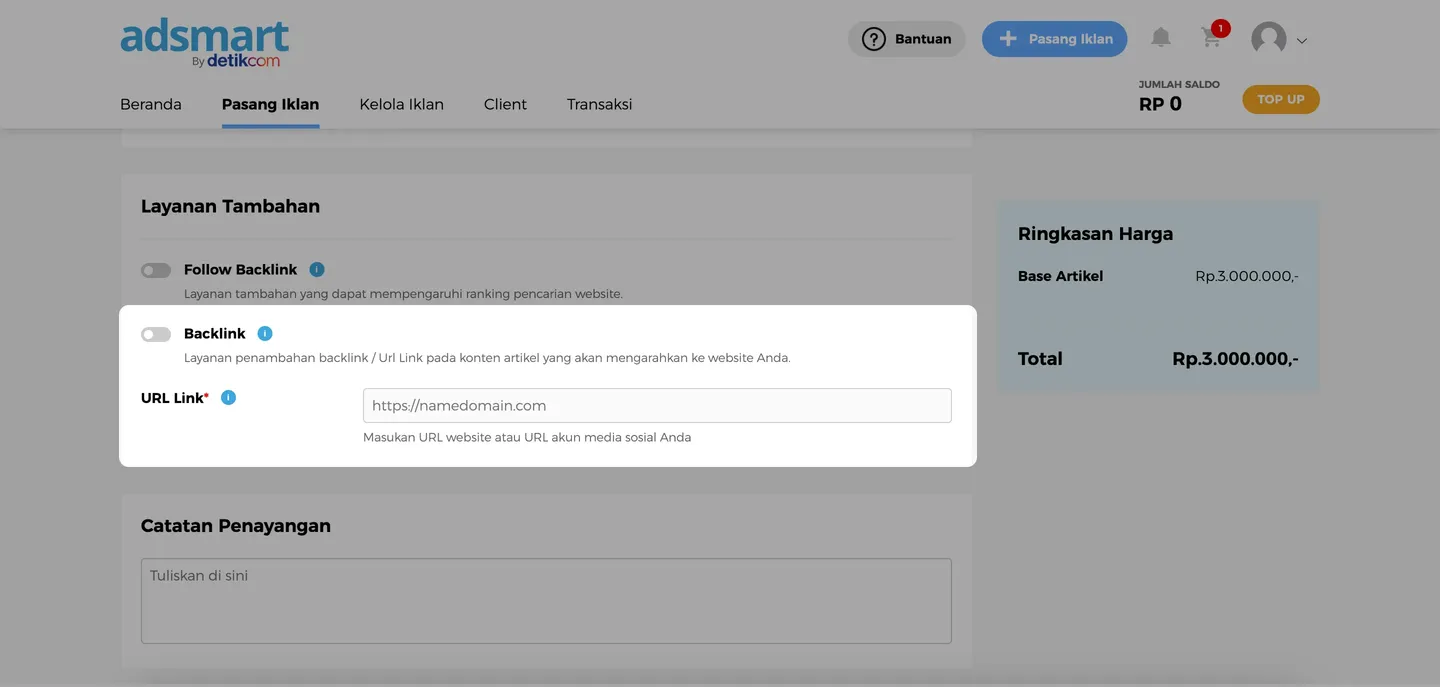
Layanan Tambahan: Anda dapat menambahkan layanan untuk artikel Anda yaitu follow backlink dan backlink.
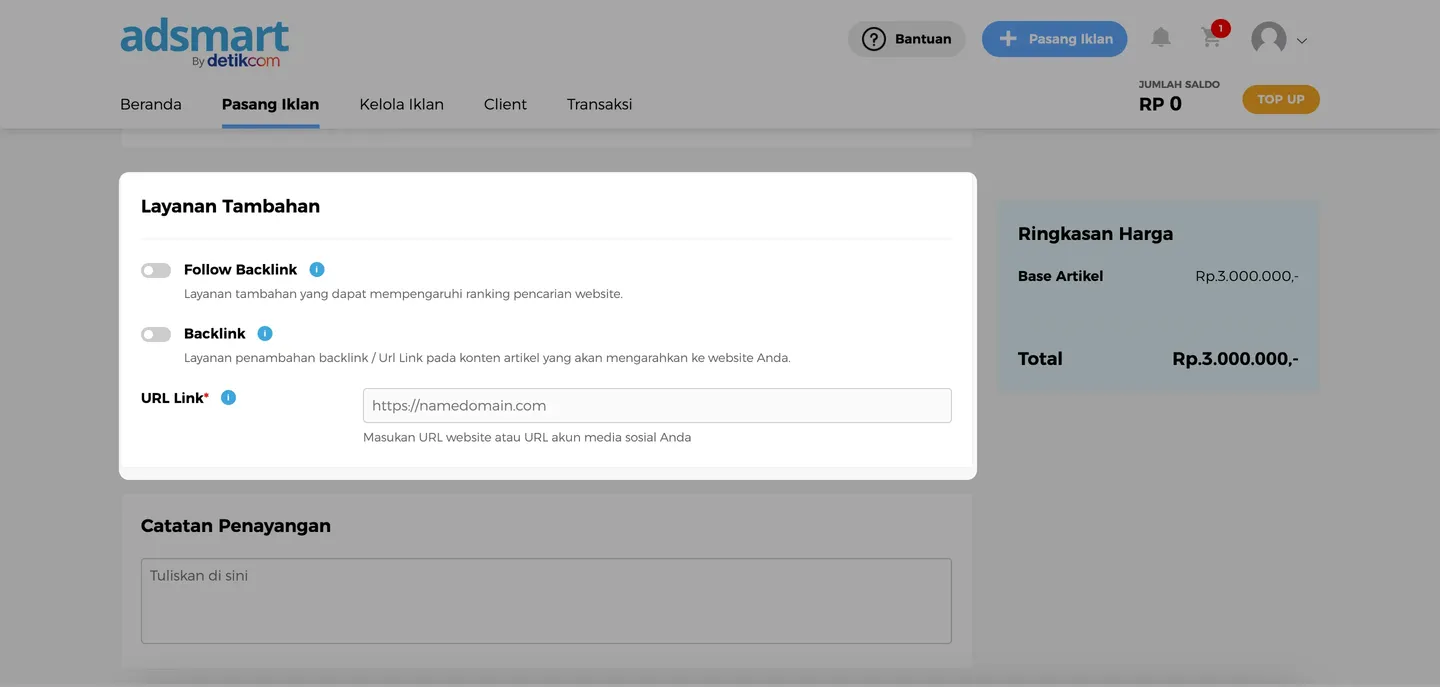
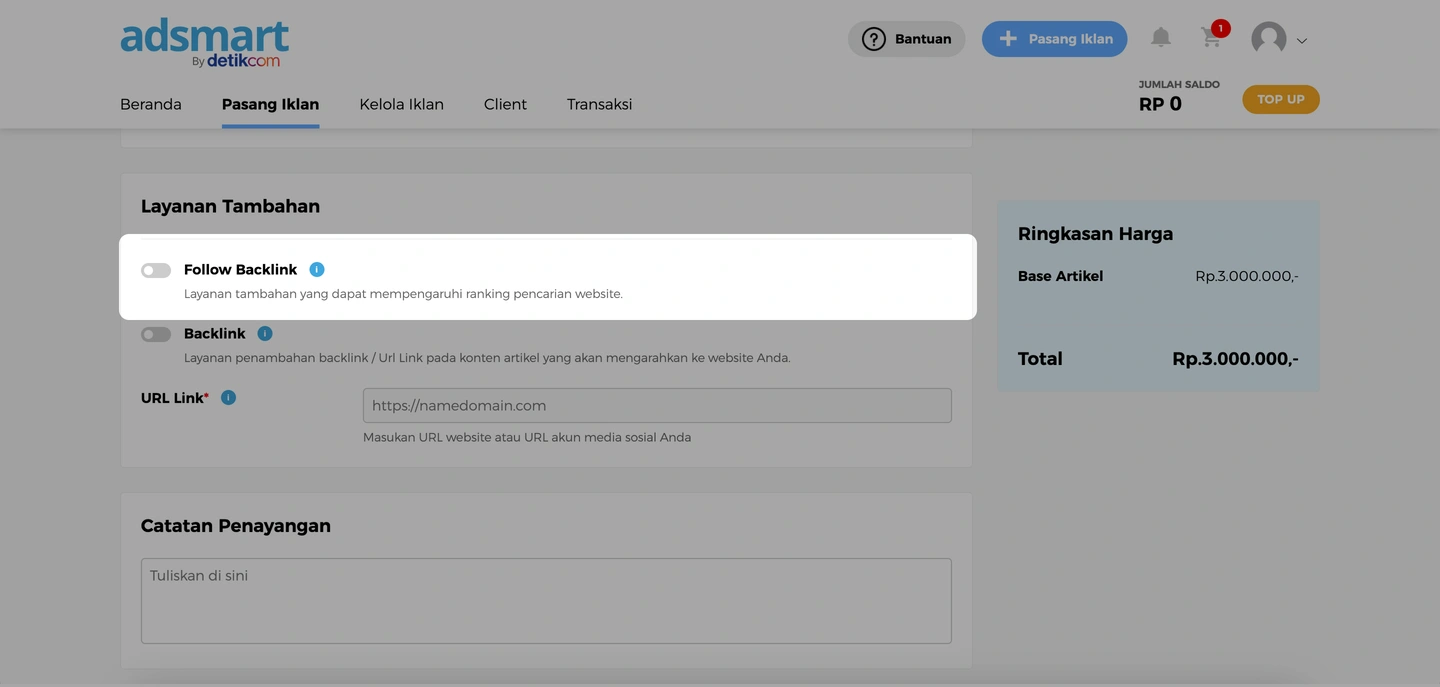
- Follow Backlink: Anda dapat menambah layanan ini untuk meningkatkan seo dan ranking pencarian pada website untuk artikel yang telah dipublish.
- Backlink: Anda dapat menambah layanan backlink pada konten artikel yang akan mengarahkan link yang anda buat ke website Anda dengan cara mengaktifkan toggle button Backlink, kemudian terdapat field yang harus Anda isi, yaitu URL link.
- Follow Backlink: Anda dapat menambah layanan ini untuk meningkatkan seo dan ranking pencarian pada website untuk artikel yang telah dipublish.
-
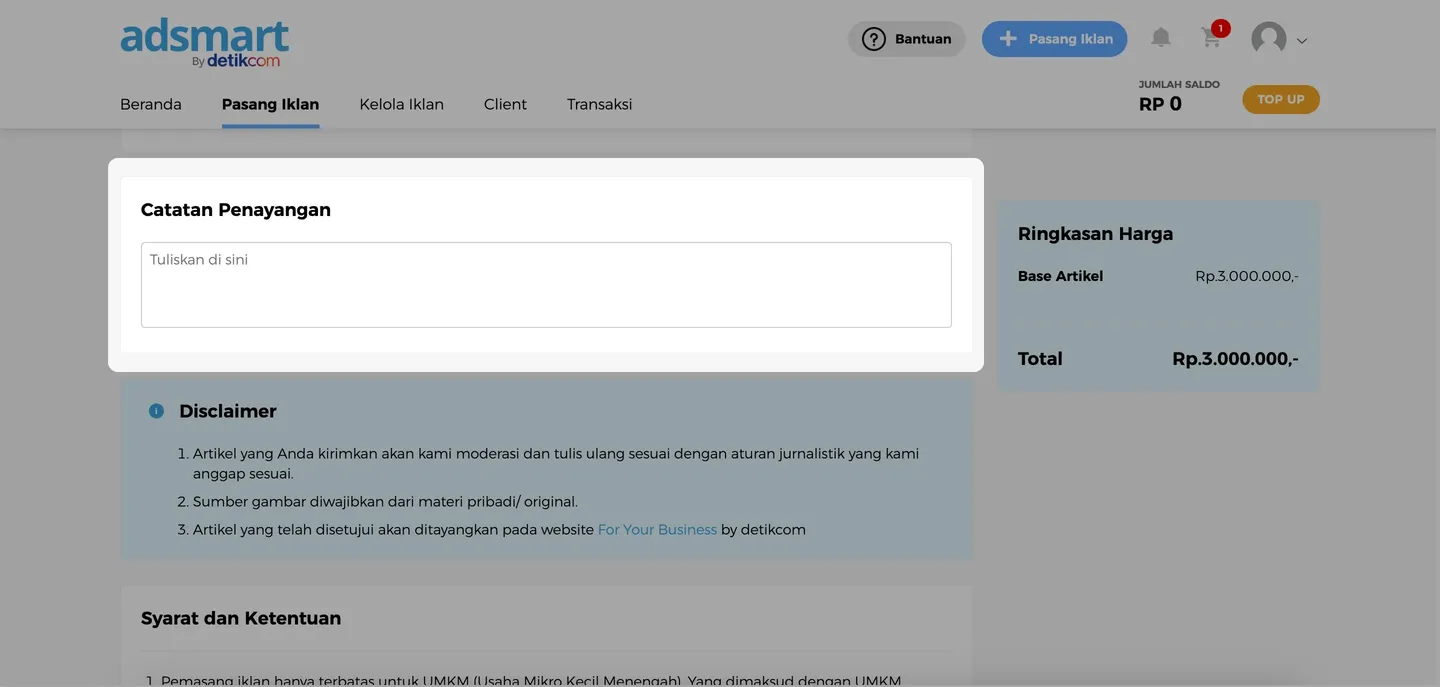
Catatan Penayangan: Anda dapat menuliskan catatan tambahan terkait iklan yang ingin Anda tayangkan. Catatan ini bersifat opsional, Anda boleh mengisi atau mengosongkannya.
-
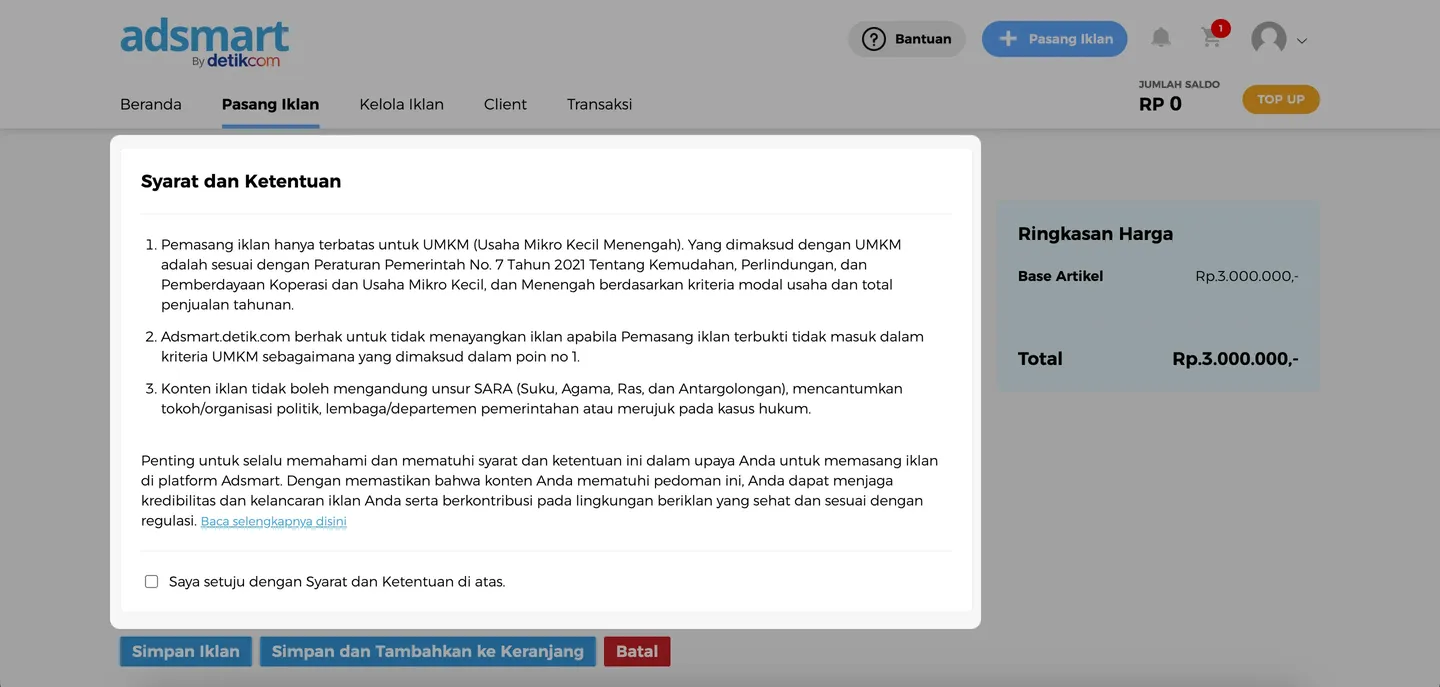
Syarat dan Ketentuan: Anda harus checklist pada checkbox syarat dan ketentuan untuk bisa lanjut ke proses selanjutnya.
-
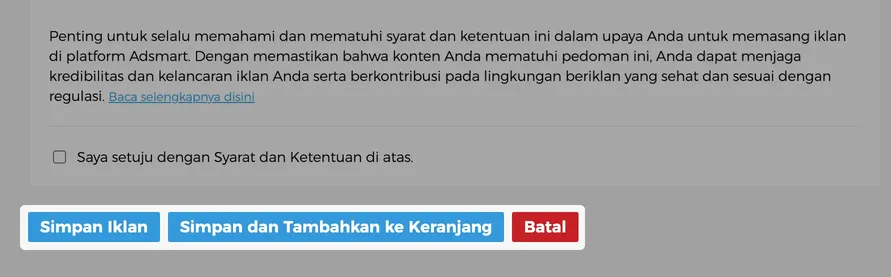
Anda dapat mengklik button “Simpan” untuk menyimpan iklan Anda di halaman Kelola Iklan. Untuk melanjutkan pemasangan iklan ke tahap pembayaran, Anda dapat mengklik tombol “Simpan dan Tambahkan ke Keranjang”.
-
Informasi Iklan:
Anda dapat mengisi informasi pemasangan iklan artikel promosi, seperti nama iklan serta estimasi tanggal dan jam tayang iklan.
